Qu'est-ce qu'un calque dans AutoCAD ?
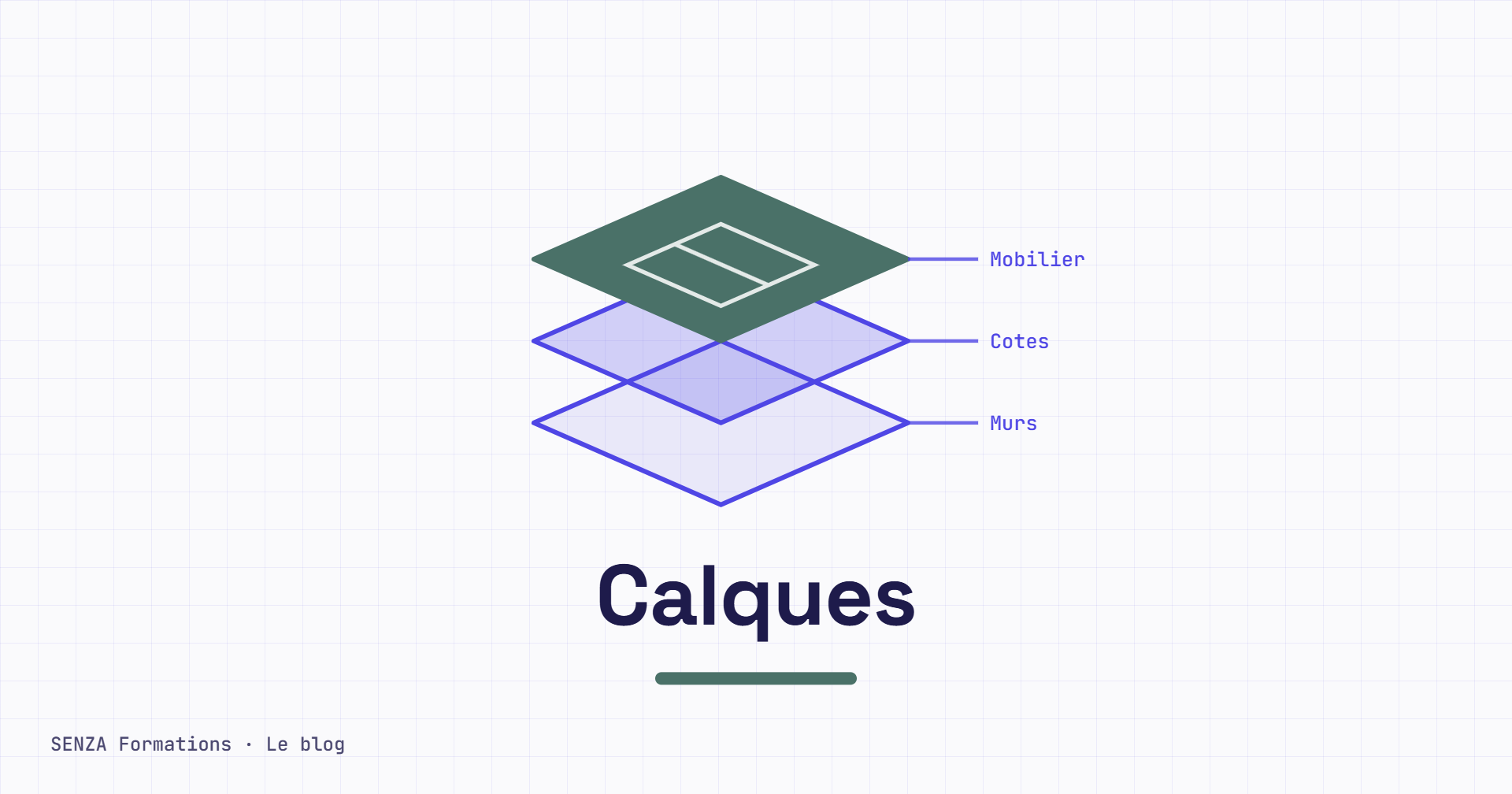
Un calque regroupe des objets de même nature (murs, menuiseries, cotes, textes, réseaux) et leur donne des propriétés communes : couleur, type de ligne, épaisseur, visibilité, impression. On peut le comparer à une feuille transparente posée sur les autres. Chaque objet appartient à un seul calque, et tout nouvel objet est dessiné sur le calque courant (Autodesk, About Layers).
Comment créer un calque sur AutoCAD ?
- Ouvrez le gestionnaire : tapez _LAYER (ou LA), ou cliquez sur Propriétés des calques dans le groupe Calques de l'onglet Début. Une palette s'ouvre, elle peut rester ouverte pendant que vous dessinez.
- Créez le calque : cliquez sur l'icône Nouveau calque (ou Alt+N) et tapez un nom explicite, par exemple « A-MURS ».
- Réglez ses propriétés : cliquez sur la couleur, le type de ligne ou l'épaisseur dans la ligne du calque pour les modifier. Les changements s'appliquent immédiatement, sans bouton de validation.
- Rendez-le courant : double-cliquez sur le nom du calque (une coche verte apparaît). Tout ce que vous dessinez va désormais sur ce calque.
Pour déplacer un objet déjà dessiné vers un autre calque, sélectionnez-le puis choisissez le calque voulu dans la liste déroulante du groupe Calques.
Quels réglages pour un calque ?
| Réglages | A quoi il sert |
| Activé / désactivé (ampoule) | Masque les objets du calque à l'écran et à l'impression |
| Gelé / libéré (soleil) | Masque aussi les objets et AutoCAD ne les calcule plus : l'affichage est plus rapide sur un gros fichier |
| Verrouillé (cadenas) | Empêche de modifier les objets par erreur, ils restent visibles mais atténués |
| Couleur | Couleur à l'écran et souvent épaisseur à l'impression selon le style de tracé |
| Type de ligne | Continu, interrompu (éléments cachés), mixte (axes)… |
| Épaisseur de ligne | Épaisseur du trait à l'impression |
| Transparence | Rend un fond de plan plus discret |
| Tracer / ne pas tracer (imprimante) | Garde un calque visible à l'écran mais exclu de l'impression, pratique pour les traits de construction |
Désactiver ou geler ? Désactivez un calque que vous masquez et réaffichez souvent, gelez ceux dont vous n'avez pas besoin pendant longtemps, surtout sur les fichiers lourds. Un calque gelé ne peut pas être le calque courant.
Quels sont les calques particuliers d'AutoCAD ?
Le calque 0 existe dans tout dessin et ne peut être ni supprimé ni renommé. Il est réservé à la création des blocs : un objet dessiné sur le calque 0 dans un bloc prend les propriétés du calque sur lequel on insère ce bloc. Évitez de dessiner directement dessus.
Le calque Defpoints est créé automatiquement avec la première cote. Ses objets ne s'impriment jamais : n'y dessinez rien d'utile, sous peine de le voir disparaître du plan imprimé.
Pour la création de blocs, voir « Comment utiliser les blocs dynamiques et bibliothèques dans AutoCAD ».
Comment bien nommer et organiser ses calques ?
Autodesk recommande de créer sa liste de calques avant de commencer à dessiner et de l'enregistrer dans un gabarit (.dwt), pour que chaque nouveau dessin démarre avec la même organisation. Quelques règles qui évitent le désordre :
- Un calque par type d'élément, pas par couleur : « A-MURS », « A-MENUISERIES », « E-ECLAIRAGE », « COTES », « TEXTES ».
- Un préfixe par lot ou par corps d'état (A pour architecture, S pour structure, E pour électricité, P pour plomberie) : les calques se trient automatiquement dans la liste.
- Des noms courts, sans espaces ni accents, pour éviter les soucis à l'échange de fichiers.
- Des propriétés « DuCalque » sur les objets : la couleur, le type de ligne et l'épaisseur se règlent sur le calque, pas objet par objet.
Pour les grands projets, la norme internationale ISO 13567 propose une structure de nommage des calques de CAO. Le plus important reste d'avoir une règle commune à toute l'équipe.
Quelles commandes pour gagner du temps avec les calques ?
Le groupe Calques de l'onglet Début propose des outils qui évitent d'ouvrir le gestionnaire à chaque fois. En version française, tapez le nom anglais précédé d'un tiret bas (_).
| Pour... | Commande |
| Ouvrir le gestionnaire des calques | _LAYER |
| Afficher uniquement le calque de l'objet sélectionné | _LAYISO (et _LAYUNISO pour revenir) |
| Désactiver ou geler le calque d'un objet en cliquant dessus | _LAYOFF, _LAYFRZ |
| Tout réactiver, tout libérer | _LAYON, _LAYTHW |
| Rendre courant le calque d'un objet | _LAYMCUR |
| Mettre un objet sur le même calque qu'un autre | _LAYMCH |
| Fusionner deux calques | _LAYMRG |
| Supprimer un calque et ses objets | _LAYDEL |
| Enregistrer et rappeler une configuration de calques | _LAYERSTATE |
| Convertir les calques d'un fichier reçu vers vos normes | _LAYTRANS |
Comment gérer les calques pour l'impression ?
Dans une présentation, chaque fenêtre peut afficher des calques différents : sélectionnez la fenêtre, puis gelez un calque uniquement dans cette fenêtre (colonne « Geler dans la fenêtre courante » du gestionnaire). Vous pouvez ainsi montrer le plan de cloisonnement dans une fenêtre et le plan électrique dans une autre, à partir du même dessin. Les états de calques (_LAYERSTATE) permettent d'enregistrer ces configurations pour les rappeler en un clic.
Pour le reste de la mise en page, voir « Comment préparer un projet AutoCAD pour l'impression et le tracé ».
Les erreurs fréquentes avec les calques
| Erreur | Conséquence | La bonne pratique |
| Tout dessiner sur le calque 0 | Impossible de masquer ou d'imprimer sélectivement | Un calque par type d'élément, rendu courant avant de dessiner |
| Forcer la couleur des objets | Le changement de couleur du calque n'a plus d'effet | Laisser les propriétés des objets sur « DuCalque » |
| Dessiner sur Defpoints | Les objets n'apparaissent pas à l'impression | Réserver Defpoints à AutoCAD |
| Créer les calques au fil de l'eau | Noms incohérents d'un plan à l'autre | Partir d'un gabarit avec les calques prédéfinis |
| Garder des calques vides | Liste illisible | _PURGE supprime les calques inutilisés |
D'autres pièges de débutant sont détaillés dans « Comment apprendre AutoCAD quand on débute en dessin technique ».
Aller plus loin avec une formation AutoCAD
L'organisation des calques, les gabarits et la préparation des plans pour l'impression font partie de nos formations AutoCAD, avec un formateur qui part de vos propres fichiers. Formation à distance ou en présentiel, finançable selon votre situation (CPF, France Travail, OPCO).