Avant de commencer
L'installation demande de suivre les étapes dans l'ordre, sans cliquer en avance. Par exemple, dans la plupart des boîtes de dialogue, cliquer sur OK avant « Appliquer » peut faire perdre les modifications.
Deux conditions :
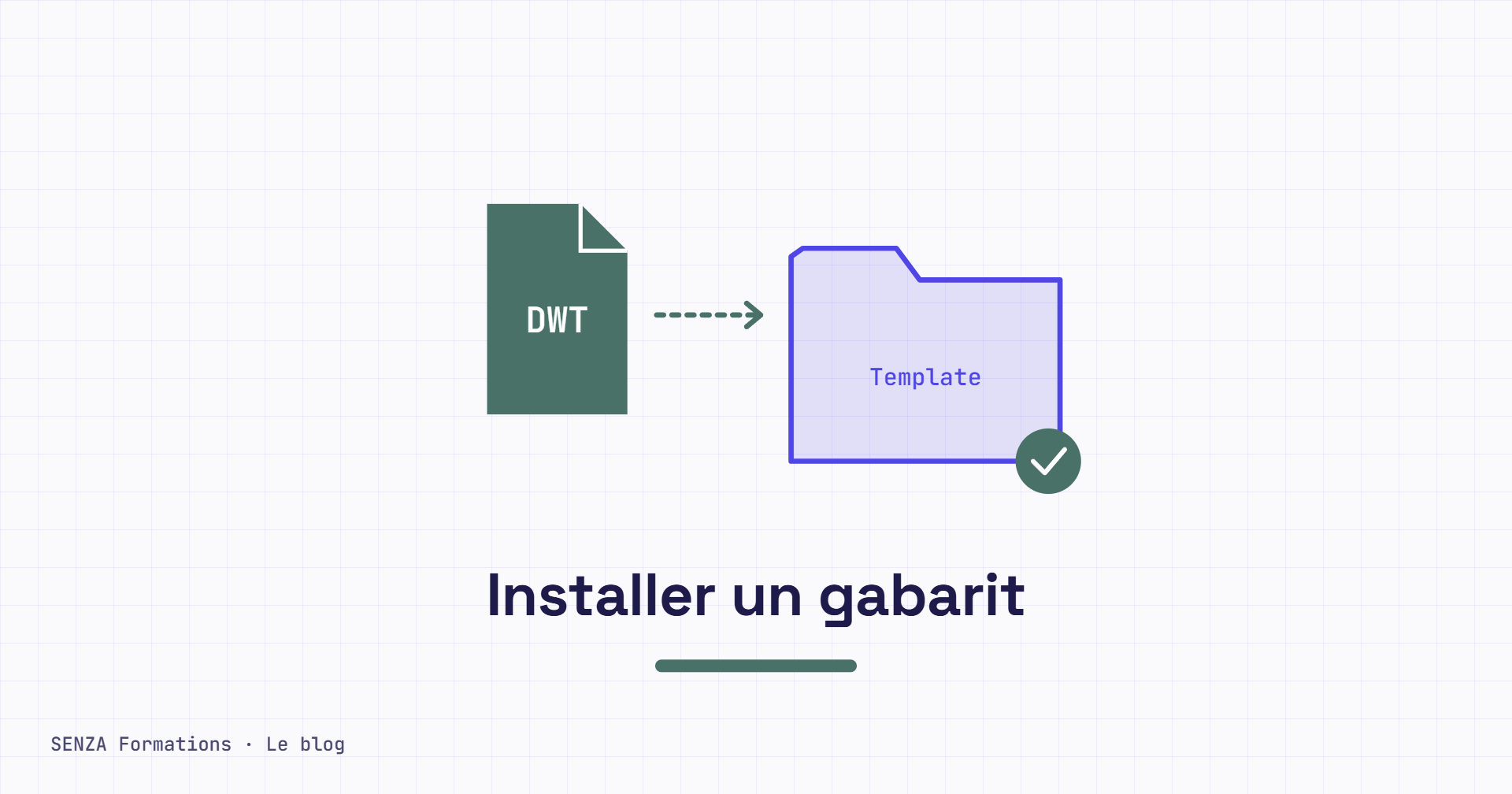
- Avoir le fichier gabarit (.dwt) sur votre ordinateur, par exemple dans vos téléchargements
- Être dans un dessin ouvert : la manipulation ne fonctionne pas depuis la page Début. Si besoin, cliquez sur le « + » pour ouvrir un nouveau dessin
Les étapes d'installation
1. Copier le fichier gabarit
Dans l'explorateur de fichiers, sélectionnez le fichier .dwt d'un simple clic, sans l'ouvrir. Faites un clic droit et choisissez « Copier ».
2. Ouvrir les paramètres du gabarit
Dans AutoCAD, faites un clic droit n'importe où dans l'espace objet (pas dans le ruban ni dans la barre de commande) :
- Choisissez « Options », la dernière ligne du menu
- Ouvrez l'onglet « Fichiers »
- Dépliez la ligne « Paramètres du gabarit » avec le petit « + »
- Dépliez à leur tour les deux dernières lignes de la liste
La première des deux affiche probablement « Aucun » : aucun gabarit par défaut n'est défini, c'est pour cela que vos nouveaux dessins s'ouvrent vides. La seconde contient un chemin vers un fichier.
3. Coller le gabarit au bon endroit
- Double-cliquez sur « Aucun » : l'explorateur s'ouvre directement dans le dossier des gabarits d'AutoCAD
- Faites un clic droit dans une zone vide de la liste des fichiers et choisissez « Coller ». N'utilisez pas Ctrl + V : le raccourci collerait seulement le nom du fichier dans le champ de saisie
- Sélectionnez le fichier collé et cliquez sur « Ouvrir »
Le chemin affiché pointe maintenant vers votre gabarit, dans le dossier d'AutoCAD.
4. Répéter l'opération sur la seconde ligne
Double-cliquez sur le chemin de la seconde ligne. Inutile de recoller le fichier : il est déjà dans la liste, rangé par ordre alphabétique. Sélectionnez-le et cliquez sur « Ouvrir ».
5. Valider et redémarrer
- Cliquez d'abord sur « Appliquer »
- Si un message d'avertissement apparaît, cliquez sur « OK », puis à nouveau sur « OK »
- Fermez AutoCAD et relancez-le : les changements ne s'appliquent qu'au redémarrage
Vérifier que le gabarit est bien installé
Après le redémarrage, ouvrez un nouveau dessin avec le bouton « + ». Il doit s'ouvrir avec le contenu du gabarit : légendes ou blocs dans l'espace objet, calques supplémentaires, onglets de présentation (par exemple A4, A3, A2, A1, A0). Si le dessin s'ouvre toujours vide, une étape a été oubliée : reprenez la procédure depuis le début.
Utilisez bien le « + » pour créer vos dessins : il ouvre directement le gabarit défini par défaut. D'autres méthodes, comme Ctrl + N, demandent de choisir un gabarit à chaque fois.
Pourquoi ranger le gabarit dans le dossier d'AutoCAD ?
On pourrait sélectionner le gabarit directement dans les téléchargements. Mais AutoCAD enregistre seulement le chemin vers le fichier : s'il est déplacé ou supprimé, le lien est rompu et le réglage ne fonctionne plus.
Le dossier des gabarits d'AutoCAD est difficile à atteindre par l'explorateur, car il se trouve dans de nombreux sous-dossiers. Passer par la boîte de dialogue d'AutoCAD permet d'y accéder directement.
Autre avantage : les fichiers rangés dans les dossiers d'AutoCAD peuvent être repris lors de la migration des paramètres vers une nouvelle version du logiciel.
Deux calques à ne jamais utiliser
Dans tout dessin AutoCAD, deux calques ont un rôle technique :
- Le calque 0 existe toujours et ne peut pas être supprimé. On n'y dessine pas et on n'y fait pas de mise en page. Il ne sert que pour une opération précise, la création de blocs
- Le calque Defpoints apparaît automatiquement quand on commence à dessiner ou à coter. AutoCAD y range des points techniques invisibles. Ce calque ne s'imprime jamais : ce que vous y placeriez disparaîtrait à l'export
Un gabarit bien conçu prévoit donc des calques dédiés pour dessiner, écrire et mettre en page.
Les conseils de notre formateur
Les réponses d’Apolline REYNAUD, formatrice AutoCAD chez SENZA Formations, spécialisée en CVC et plomberie.
Que faire si le gabarit ne fonctionne toujours pas ?
« C'est que le processus n'a pas été suivi à la lettre. Reprenez-le de zéro en vérifiant chaque clic. À la fin, cliquez sur “Appliquer” puis sur “OK” : si vous cliquez directement sur “OK”, ça ne fonctionne pas. Puis fermez et rouvrez AutoCAD. La manipulation est si technique qu'en formation je guide les stagiaires clic par clic. »
Le gabarit est-il conservé lors du passage à une nouvelle version ?
« Oui, s'il a été installé correctement, c'est-à-dire avec ses fichiers placés dans les sous-dossiers d'installation d'AutoCAD. À l'installation d'une nouvelle version, AutoCAD propose de récupérer les anciens paramètres et réimporte alors le gabarit. »
Que risque-t-on à mettre des objets dans le calque Defpoints ?
« Defpoints sert à AutoCAD à ranger les points qu'il crée lui-même. Ses objets sont exclus de l'impression : tout ce que vous y mettez ne sortira pas en PDF. Avec le calque 0, c'est la pire chose à faire dans AutoCAD. Le calque 0, lui, est un calque de paramétrage, réservé à l'intérieur des blocs : dans l'espace objet, rien ne doit s'y trouver. »
Et ensuite ?
Pour apprendre à créer, mettre à jour et installer vos gabarits avec un formateur, la formation CAO AutoCAD de SENZA Formations se suit à distance. Elle est éligible au CPF et prépare à la certification TOSA AutoCAD.