La barre de commande, votre interlocuteur
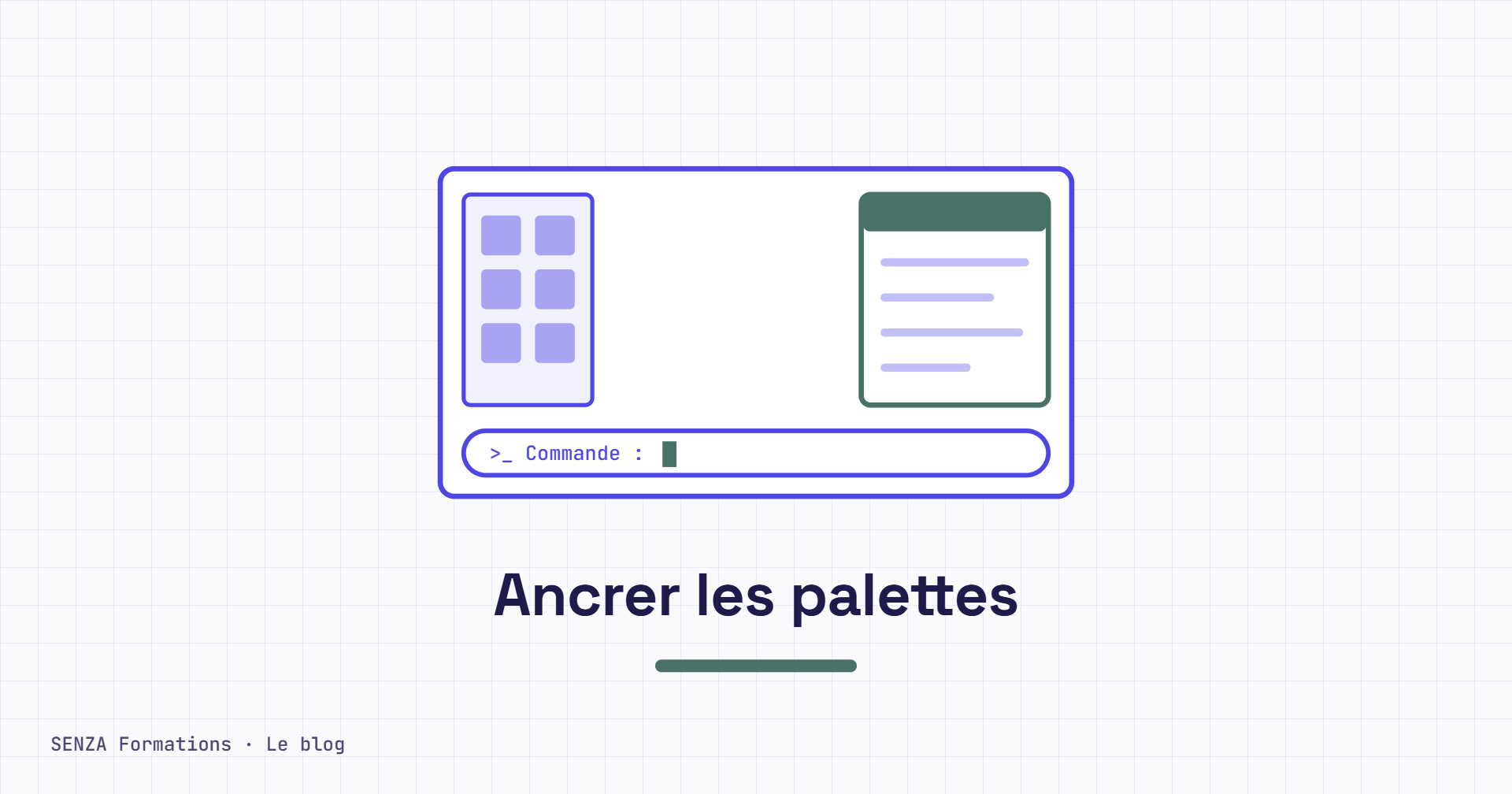
La barre de commande, en bas de l'écran, est le canal par lequel AutoCAD vous parle. Quand elle affiche « Entrez une commande », le logiciel attend une instruction.
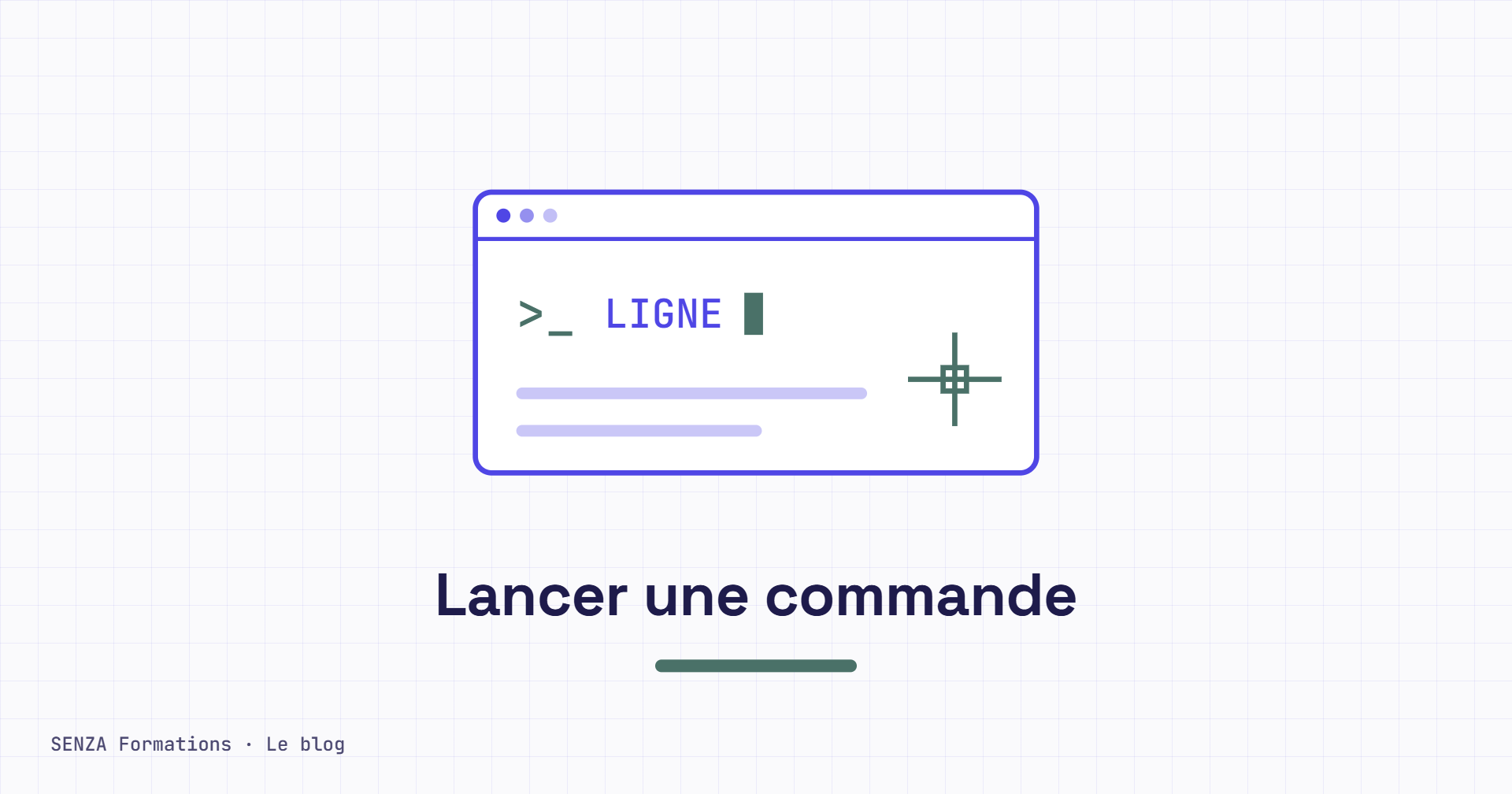
Dès qu'une commande est lancée, la barre affiche son nom en gras, suivi d'une invite : l'action qu'AutoCAD attend. Par exemple, pour la commande Ligne : « Spécifiez le premier point ».
Si la saisie dynamique est activée (touche F12), cette invite s'affiche aussi à côté du curseur, dans l'espace objet. C'est plus confortable, car on n'a pas besoin de quitter le dessin des yeux.
Les trois façons de lancer une commande
1. La barre des menus
Ouvrez un menu (Dessin, Modification…) et cliquez sur la commande, par exemple Dessin, puis Ligne. C'est la méthode historique, aujourd'hui peu utilisée.
2. Le ruban
Cliquez sur l'icône de la commande dans le ruban. En survolant l'icône, une info-bulle décrit la commande. C'est la méthode la plus visuelle, mais certaines commandes se trouvent dans d'autres onglets ou dans des menus déroulants, ce qui demande plus de clics.
3. Le clavier
Tapez le nom de la commande ou son raccourci, puis validez avec Espace ou Entrée. Inutile de cliquer dans la barre de commande : tant qu'elle affiche « Entrez une commande », vous pouvez taper directement.
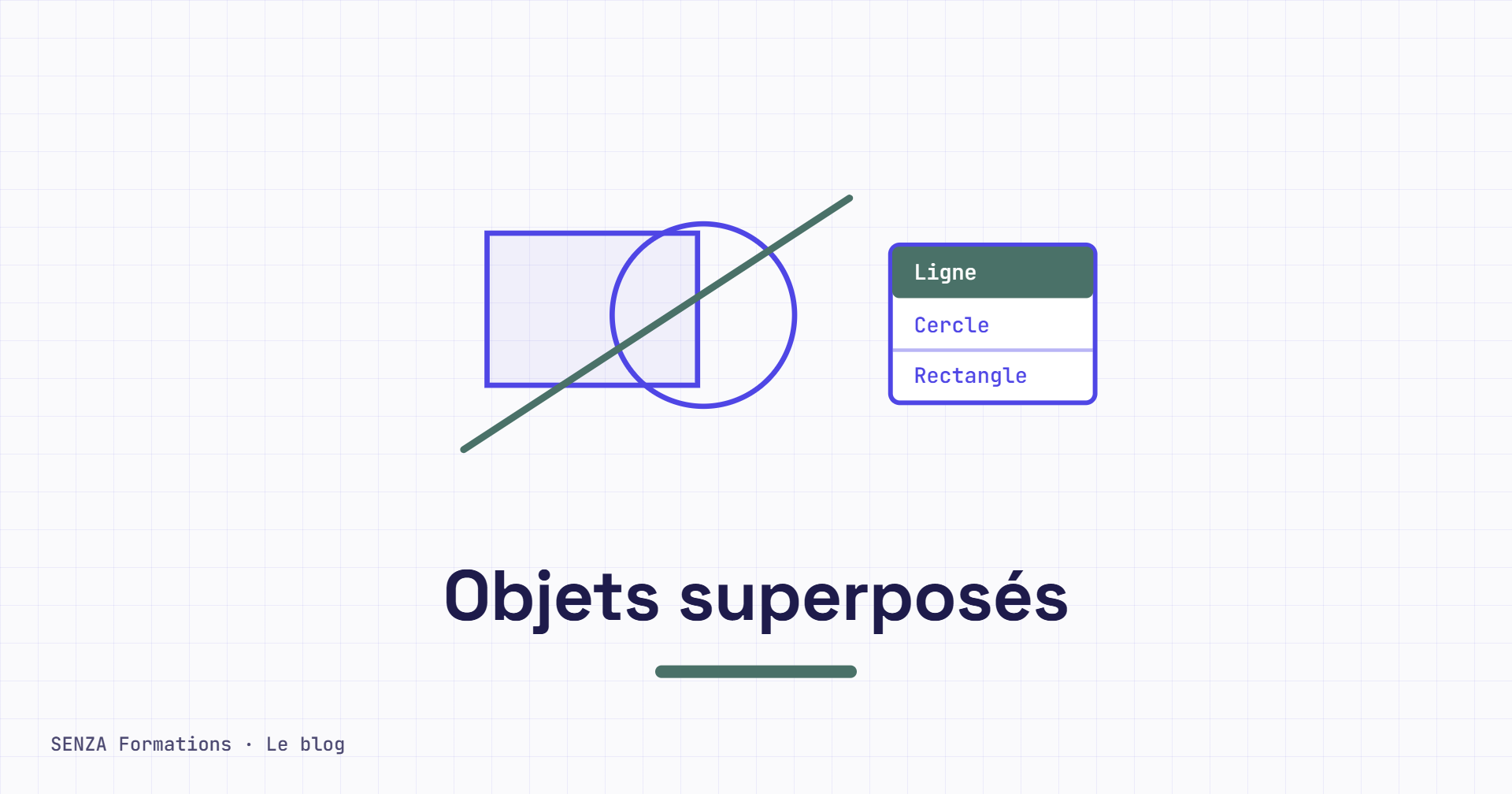
Placez de préférence le curseur dans l'espace objet : dès la première lettre, AutoCAD affiche à côté du curseur une liste de commandes correspondantes. Par exemple, en tapant L, la première proposition est le raccourci de la commande Ligne. Les flèches du clavier permettent de choisir une autre commande dans la liste.
Le clavier est la méthode la plus rapide. Le gain paraît minime pour une commande, mais un utilisateur régulier en lance des centaines par jour. Chacun reste libre de travailler à la souris, au clavier ou en combinant les deux.
Les touches à connaître
| Touche | Rôle |
| Échap | Annule la commande en cours et vérifie qu'AutoCAD est disponible |
| Espace ou Entrée | Valide une saisie ou termine une commande (hors saisie de texte) |
| Espace ou Entrée sans commande en cours | Relance la dernière commande utilisée |
| F12 | Active ou désactive la saisie dynamique |
| F7 | Affiche ou masque la grille |
| Ctrl + 1 | Affiche ou masque la palette Propriétés |
Échap, le réflexe permanent
AutoCAD ne fait qu'une chose à la fois. Si une commande est en cours, ce que vous tapez ou cliquez lui est envoyé. Appuyer sur Échap, souvent deux ou trois fois par précaution, garantit qu'aucune commande n'est active avant d'en lancer une autre.
Espace et Entrée : la même chose
Hors saisie de texte, Espace et Entrée ont exactement le même rôle : valider. Beaucoup d'utilisateurs préfèrent la barre d'espace, plus facile à atteindre de la main gauche. Pendant la saisie d'un texte, Espace insère un espace et Entrée passe à la ligne.
Les raccourcis habituels fonctionnent
Les raccourcis des logiciels de bureautique fonctionnent aussi dans AutoCAD :
- Ctrl + C pour copier
- Ctrl + X pour couper
- Ctrl + V pour coller
- Ctrl + A pour tout sélectionner
- Ctrl + Z pour annuler
- Ctrl + Y pour rétablir
Des suggestions qui s'adaptent à vous
Les listes de raccourcis indiquent les propositions par défaut, par exemple C pour Cercle. Mais AutoCAD apprend de votre utilisation : si vous utilisez davantage Copier que Cercle, Copier remontera en tête de liste quand vous taperez C.
Il est aussi possible de modifier les raccourcis, appelés alias, pour les adapter à sa façon de travailler. C'est un réglage avancé, à envisager une fois les bases maîtrisées.
Pour retrouver la liste des raccourcis, ouvrez l'aide (F1) et recherchez « liste des raccourcis ». Attention : le guide officiel est basé sur la version anglaise du logiciel, dont les noms de commandes diffèrent.
Comment utiliser la souris
- Clic gauche : sélectionner et agir. C'est le clic principal
- Clic droit : ouvrir des options et des paramètres supplémentaires. On l'utilise peu
- Molette : se déplacer et zoomer, uniquement
Cliquer et cliquer-maintenir sont deux gestes différents. La molette ne sélectionne jamais rien : déplacer la vue n'affecte pas la sélection et inversement.
Le bon réflexe pour créer un nouveau dessin
Il existe de nombreuses façons de créer un dessin : menu « A », barre d'accès rapide, barre des menus, Ctrl + N, page Début… La plus efficace est le bouton « + » à droite des onglets de dessin. Il ouvre directement le gabarit défini par défaut, alors que Ctrl + N demande de choisir un gabarit à chaque fois.
Les conseils de notre formateur
Les réponses d’Apolline REYNAUD, formatrice AutoCAD chez SENZA Formations, spécialisée en CVC et plomberie.
Combien de temps faut-il pour être à l'aise au clavier ?
« Pratiquement aucun, si on prend le bon réflexe dès le départ : taper les commandes au clavier plutôt que cliquer dans le ruban. Au bout de 2 heures de cours, la plupart de mes élèves sont déjà à l'aise. C'est plus difficile pour ceux qui ont déjà utilisé AutoCAD ou un autre logiciel de dessin : corriger de mauvaises habitudes demande beaucoup de volonté. »
Quels raccourcis apprendre en premier ?
« Ceux des aides au dessin : F3 pour l'accrochage aux objets, F8 pour le mode ortho, F10 pour le repérage polaire et F12 pour la saisie dynamique. Ensuite, les commandes de base : ligne, polyligne, rectangle et cercle pour dessiner. Pour modifier : déplacer, copier, rotation et miroir. »
Et ensuite ?
Pour prendre les bons réflexes dès le départ avec un formateur, nos formations AutoCAD se suivent à distance, sans connaissance préalable du logiciel. Elles sont éligibles au CPF et préparent à la certification TOSA AutoCAD.