Le ViewCube et la barre de navigation
À droite de l'espace objet, deux éléments servent à naviguer :
- Le ViewCube, un cube orienté (haut, nord, sud, est, ouest) qui permet de changer de point de vue sur le dessin
- La barre de navigation, juste en dessous, qui regroupe des outils de déplacement dans la vue
Sur AutoCAD LT, qui ne gère pas la 3D, le ViewCube peut être absent ou s'afficher différemment.
Comment passe-t-on en 3D sans le vouloir ?
Le passage en vue 3D se fait en maintenant la touche Maj enfoncée, puis en maintenant la molette de la souris enfoncée dans l'espace objet. L'écran change d'aspect et, en bougeant la souris, le dessin pivote dans l'espace. Le ViewCube suit le mouvement et met en surbrillance les faces visibles.
Cette combinaison Maj + molette est aussi utilisée par d'autres commandes, ce qui explique qu'on bascule parfois en 3D par erreur. Mieux vaut donc savoir revenir en arrière rapidement.
Un point de prudence : l'affichage 3D sollicite la carte graphique et peut faire planter AutoCAD sur certaines machines. Si vous passez en 3D volontairement, enregistrez votre dessin avant.
Revenir en vue de dessus
Avec le ViewCube
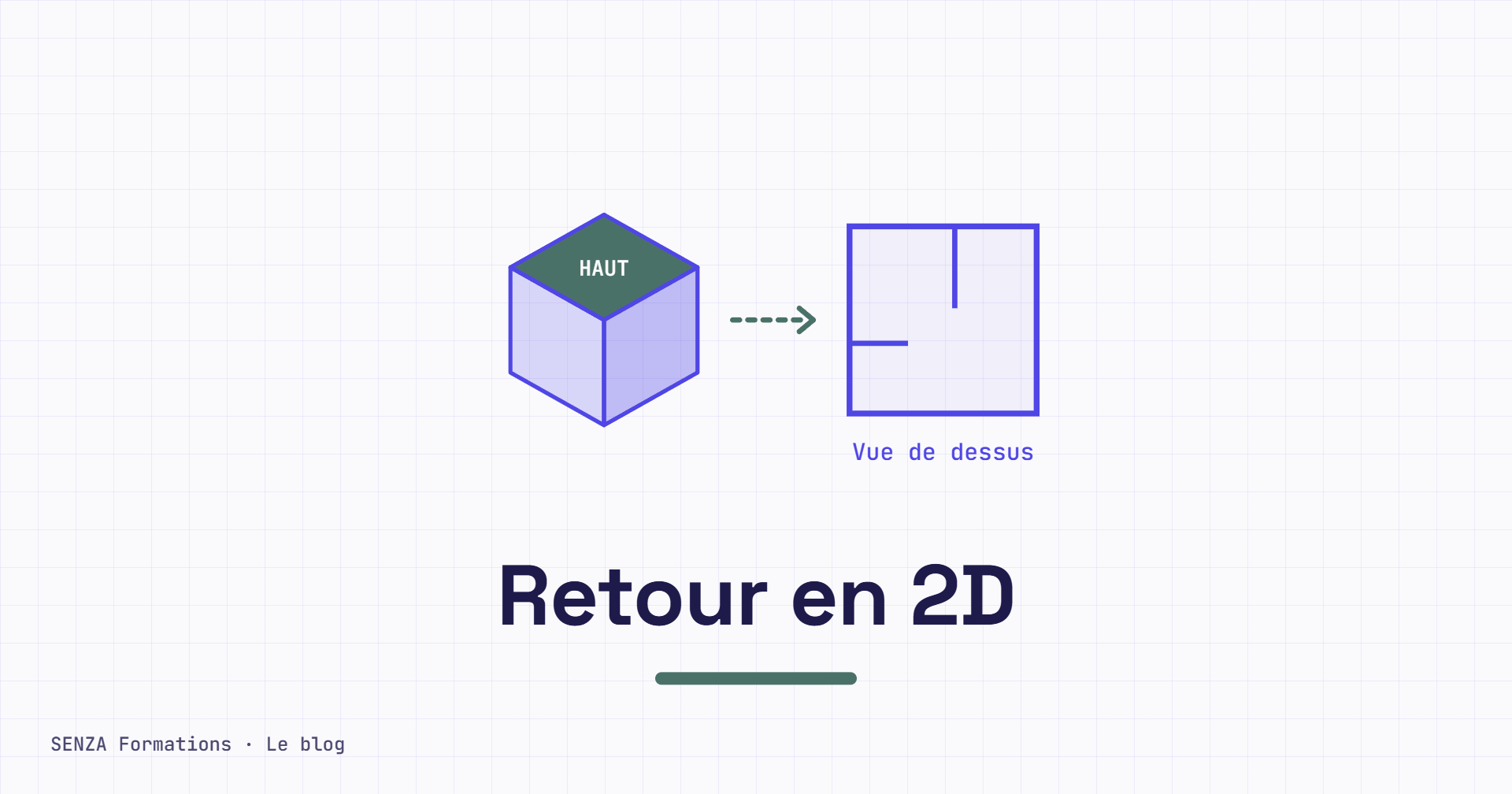
Cliquez sur la face « Haut » du ViewCube : la vue revient au-dessus du dessin
Les flèches autour du cube basculent d'une face à l'autre et un clic sur une arête ou un angle donne une vue isométrique
Si le nord ne se trouve plus en haut après ces manipulations, utilisez les flèches courbes à droite du cube pour faire pivoter la vue
Avec la liste des vues existantes
Dans l'onglet « Vue » du ruban, la liste « Vues existantes » propose des vues préenregistrées. Choisissez « Haut » : AutoCAD revient directement à la vue de dessus, nord en haut. C'est la méthode la plus rapide.
Masquer le ViewCube et la barre de navigation
En 2D, on se sert peu du ViewCube. Il reste utile pour revenir à plat après une fausse manipulation, il est donc conseillé de le garder affiché. S'il vous gêne, l'onglet « Vue » permet de le masquer avec le bouton « ViewCube ».
La barre de navigation est encore moins utilisée, car ses outils sont accessibles autrement. Le bouton « Barre de navigation » du même onglet la masque.
Plus largement, si un élément disparaît de l'écran, c'est dans l'onglet « Vue » qu'on peut le réafficher : onglets des fichiers, onglets Objet et Présentation, ViewCube, barre de navigation.
Afficher plusieurs plans ou plusieurs vues à la fois
Deux plans côte à côte
Quand plusieurs dessins sont ouverts, l'onglet « Vue » propose, dans le groupe « Interface », une mosaïque horizontale ou verticale. La mosaïque verticale est souvent la plus lisible. Pour revenir à l'affichage normal, agrandissez la fenêtre du plan sur lequel vous voulez travailler.
Plusieurs vues d'un même plan
Le bouton « Fenêtres d'espace objet » partage l'écran en deux, trois ou quatre fenêtres qui montrent différentes zones du même dessin. C'est pratique pour travailler sur un détail tout en gardant une vue d'ensemble. Choisissez « Unique » pour revenir à une seule fenêtre.
Les conseils de notre formateur
Les réponses d’Apolline REYNAUD, formatrice AutoCAD chez SENZA Formations, spécialisée en CVC et plomberie.
Que faire si AutoCAD plante après un passage en 3D ?
« Ça arrive, surtout si l'ordinateur n'est pas assez puissant pour traiter la 3D. À la réouverture, une palette de récupération des dessins s'affiche automatiquement. Choisissez parmi les fichiers proposés (.dwg, .sv$ ou .bak) la version la plus récente et rouvrez-la. »
Faut-il garder le ViewCube affiché quand on travaille en 2D ?
« Oui. Je ne travaille pas en 3D sur AutoCAD, donc je ne m'en sers pas, mais je le laisse affiché : il ne gêne pas et, après un passage en 3D par erreur, il permet de revenir en 2D en un clic. »
Utilisez-vous la mosaïque ou les fenêtres multiples ?
« Non, car je travaille avec deux écrans. Elles sont utiles pour suivre plusieurs projets en même temps ou voir deux zones d'un même plan, mais il faut un grand écran : sur un portable, les vues deviennent trop petites et ça complique le travail. Je les réserve à des cas particuliers. »
Et ensuite ?
Pour apprendre à gérer les vues, les systèmes de coordonnées et les fenêtres d'un projet avec un formateur, la formation Modélisez en 2D/3D avec AutoCAD de SENZA Formations se suit à distance. Elle est éligible au CPF et prépare à la certification TOSA AutoCAD.