Le problème des objets superposés
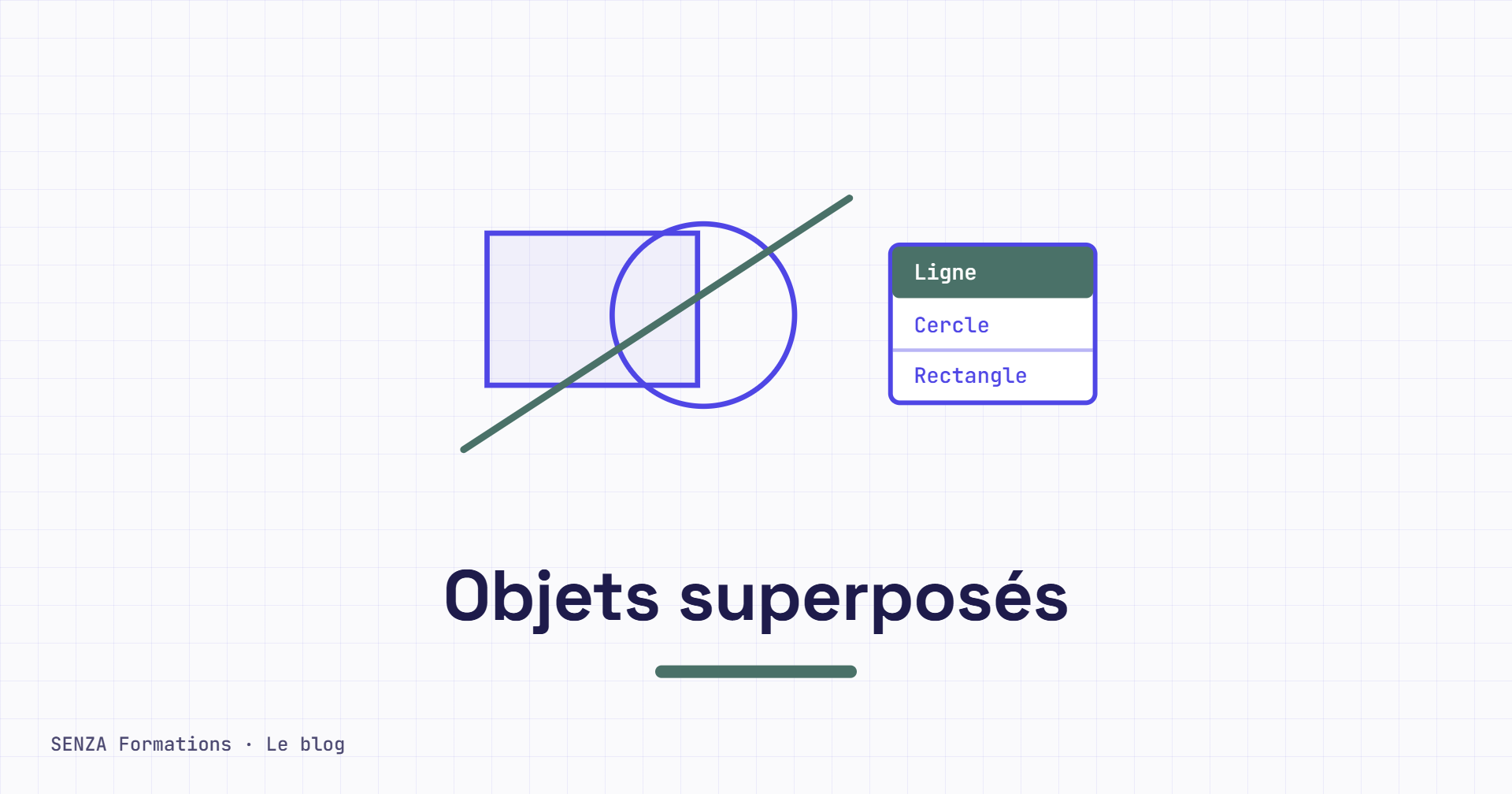
Deux objets de même forme placés exactement au même endroit ne se distinguent pas à l'écran. On voit un seul carré, alors qu'il peut y en avoir quatre l'un sur l'autre. Parfois, en zoomant, on devine un liseré d'une autre couleur sur les bords : c'est le signe que d'autres objets se cachent dessous.
Pour vérifier, tracez une fenêtre de sélection autour de la zone et survolez la palette Propriétés : elle indique combien d'objets ont été pris, par exemple quatre polylignes.
Le clic simple, lui, ne prend que l'objet du dessus. Pour sélectionner précisément un objet caché, il faut le cycle de sélection.
Activer le cycle de sélection
Deux méthodes :
- Le raccourci Ctrl + W, qui active ou désactive la fonction
- L'icône dans la barre d'état, en bas à droite : un carré avec un petit « + ». Si elle n'apparaît pas, affichez-la depuis le menu « Personnalisation » de la barre d'état
Une fois la fonction active, une petite icône représentant deux carrés superposés apparaît près du curseur quand vous survolez des objets superposés.
Choisir l'objet dans la liste
Cliquez sur la zone : une petite fenêtre s'ouvre et liste les objets superposés, avec leur type et leur couleur. Par exemple : polyligne rouge, polyligne orange, polyligne verte, polyligne bleue.
Cliquez sur celui que vous voulez. Survolez ensuite la palette Propriétés pour vérifier que c'est bien le bon objet qui est sélectionné.
Pourquoi ne pas le laisser activé en permanence ?
Avec le cycle de sélection actif, AutoCAD propose la liste à chaque clic dès qu'il hésite entre plusieurs objets. C'est le cas pour des objets superposés, mais aussi pour des objets simplement proches, surtout quand on a beaucoup dézoomé. Chaque sélection demande alors un clic supplémentaire, ce qui ralentit nettement le travail.
Dans la plupart des cas, on veut l'objet du dessus. Le bon réflexe : laisser le cycle de sélection désactivé, l'activer avec Ctrl + W au moment où l'on en a besoin, puis le désactiver.
Les conseils de notre formateur
Les réponses d’Apolline REYNAUD, formatrice AutoCAD chez SENZA Formations, spécialisée en CVC et plomberie.
D'où viennent les objets superposés dans un plan ?
« Le plus souvent, de deux choses. Soit quelqu'un a utilisé la commande copier et cliqué deux fois au même endroit. Soit le plan vient d'un logiciel 3D : chaque arête y est dessinée et, une fois le plan passé en 2D, on ne voit qu'une ligne alors que plusieurs se superposent. »
Comment nettoyer les doublons d'un plan reçu ?
« Quand un plan contient beaucoup d'objets superposés, j'utilise la commande de suppression des objets en double. Elle se trouve dans le groupe Modification du ruban, en le déroulant : c'est l'icône en forme de petit balai. »
Existe-t-il une alternative au cycle de sélection ?
« Oui. Elle est utile, car le cycle de sélection n'existe pas sur Mac et fonctionne mal sur LT. Sélectionnez l'objet du dessus, faites un clic droit, choisissez “Ordre de tracé” et envoyez-le derrière : l'objet caché devient accessible. »
Et ensuite ?
Pour maîtriser les techniques de sélection avec un formateur, la formation Maîtrise des outils de dessin AutoCAD de SENZA Formations se suit à distance, sans connaissance préalable du logiciel. Elle est éligible au CPF et prépare à la certification TOSA AutoCAD.