La barre de commande, outil principal d'AutoCAD
La barre de commande, en bas de l'écran, est le canal par lequel AutoCAD communique avec vous. Elle affiche ce que le logiciel attend à chaque étape, propose des options et garde la trace de tout ce que vous faites.
Exemple : en lançant la commande Polyligne, la barre indique « Largeur courante = 0 » et « Spécifiez le point de départ », avec la liste des options disponibles. Beaucoup de questions trouvent leur réponse en la lisant et certaines options ne sont accessibles que par elle. Prenez l'habitude de la regarder en permanence.
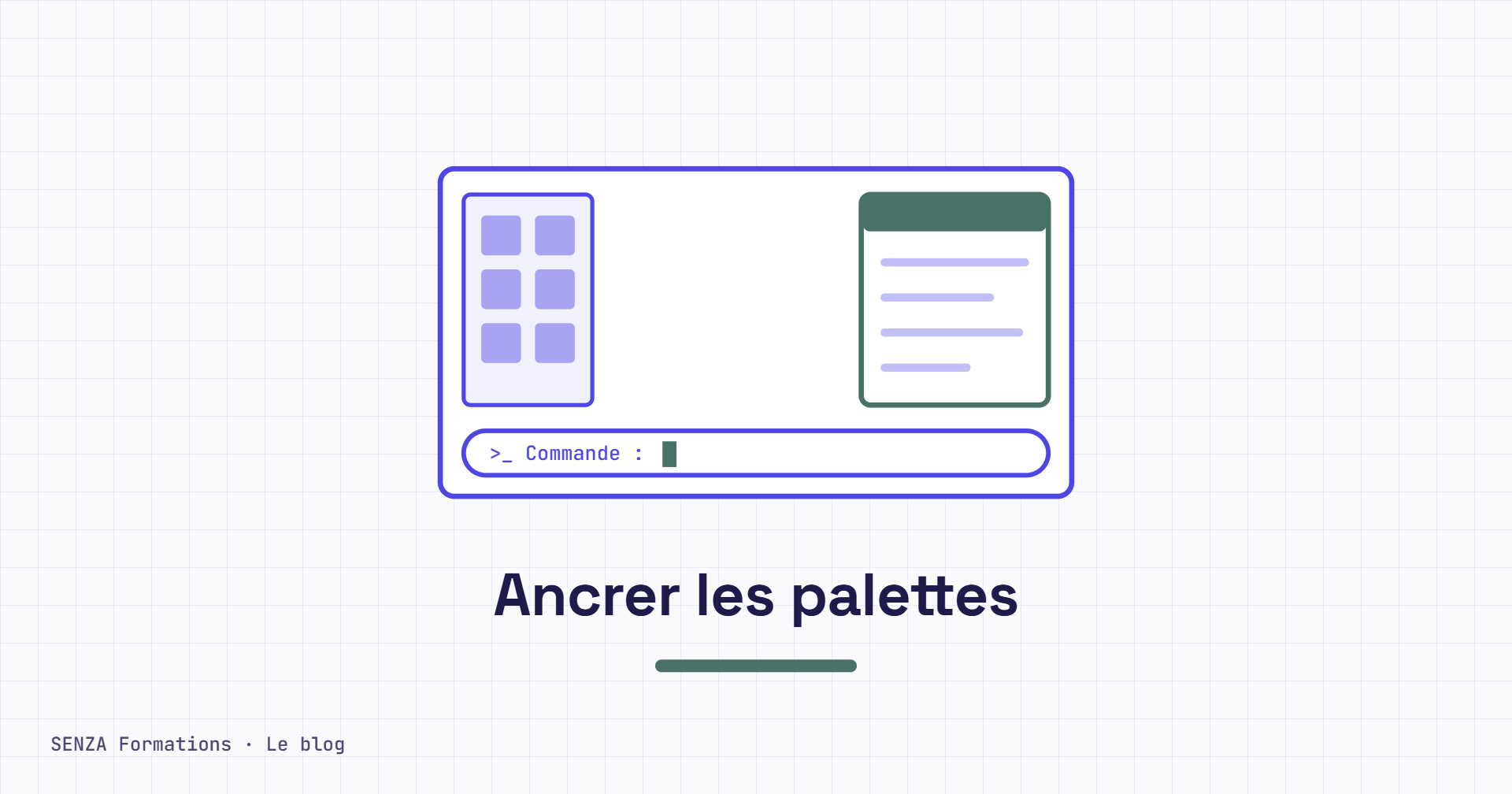
Ancrer la barre en bas de l'écran
Par défaut, la barre de commande est souvent flottante : elle ne couvre qu'une partie de la largeur de l'écran. Pour l'ancrer :
- Cliquez sur la poignée à gauche de la barre (les petits points) et maintenez le bouton enfoncé
- Faites glisser la barre vers le bas de l'écran, jusqu'à voir apparaître un rectangle gris sur toute la largeur
- Relâchez : la barre s'ancre en bas de l'écran
Afficher trois lignes
Une fois ancrée, la barre n'affiche souvent qu'une ligne « Entrer une commande ». C'est trop peu pour suivre les indications d'AutoCAD.
Approchez doucement le curseur du bord supérieur de la barre jusqu'à voir apparaître le symbole de redimensionnement. Cliquez, maintenez et tirez vers le haut pour afficher environ trois lignes.
Les palettes : propriétés des calques et propriétés
Les palettes sont des fenêtres dédiées à un sujet précis. Deux d'entre elles servent en permanence et méritent d'être ancrées dès le départ :
- Le gestionnaire des propriétés des calques, ouvert par le gros bouton « Propriétés des calques » dans l'onglet Début du ruban
- La palette Propriétés, ouverte par le bouton « Propriétés » de l'onglet Vue.
À l'ouverture, une palette flotte souvent au milieu de l'écran et cache une partie de l'espace objet. Le but est de la ranger sur un côté et de la faire se replier automatiquement.
Méthode 1 : par glisser-déposer
- Cliquez sur la bande plus foncée sur le côté de la palette et maintenez le bouton enfoncé
- Faites glisser la palette vers le bord de l'écran jusqu'à ce qu'elle soit remplacée par de petits rectangles, puis relâchez : elle est ancrée
- Survolez la même bande foncée : cliquez sur le bouton « Masquer automatiquement » (une petite flèche) pour que la palette se replie
Méthode 2 : par le menu de la palette (plus simple)
- Dans la bande foncée de la palette, cliquez sur la petite roue des propriétés
- Vérifiez que « Autoriser l'ancrage » est coché
- Cochez « Masquer automatiquement »
- Rouvrez le menu et choisissez « Ancrer à gauche » ou « Ancrer à droite »
Une organisation pratique : la palette Propriétés à gauche et les propriétés des calques à droite.
Ajuster la taille
Les palettes sont souvent trop étroites par défaut. Approchez le curseur de leur bord jusqu'à voir les flèches de redimensionnement, puis étirez-les pour voir toutes les informations. Dans le gestionnaire des calques, faites de même avec les colonnes. Un double-clic sur la séparation entre deux colonnes ajuste automatiquement la largeur au contenu.
Ouvrir une palette ancrée : survoler, pas cliquer
Une fois masquée automatiquement, une palette s'ouvre simplement quand on passe la souris dessus et se referme quand on s'en éloigne. Inutile de recliquer sur son bouton dans le ruban : ce bouton indique seulement si la palette est active. Cliquer dessus la ferme puis la rouvre, ce qui n'est pas le but.
Les conseils de notre formateur
Les réponses d’Apolline REYNAUD, formatrice AutoCAD chez SENZA Formations, spécialisée en CVC et plomberie.
Quelles palettes faut-il garder ancrées en permanence ?
« Deux palettes sont indispensables : Propriétés et le Gestionnaire des propriétés des calques. Sans elles, vous ne travaillez pas avec la bonne méthode. Ancrez-les à droite et à gauche avec le masquage automatique, pour qu'elles ne s'affichent qu'au survol. Selon votre travail, ajoutez Autodesk Assistant, la palette des blocs, la palette d'outils ou celle des références externes. »
Comment organiser ses palettes avec deux écrans ?
« Mes palettes restent ancrées sur le bord de mon écran AutoCAD, masquées automatiquement. Mon deuxième écran me sert à afficher les documents de travail : plans d'architecte, documentation technique. Si vous avez deux ou trois écrans, vous pouvez aussi y laisser vos palettes ouvertes en permanence. »
Que faire si des palettes sont passées sur un autre écran ?
« C'est courant. Fermez les autres applications pour ne garder qu'AutoCAD, puis faites glisser les palettes vers l'écran principal. Si ça ne suffit pas, fermez et rouvrez AutoCAD. Si elles restent introuvables, c'est un bug d'affichage ou de fichiers, à traiter au cas par cas. »
Et ensuite ?
Pour configurer votre poste et apprendre AutoCAD pas à pas avec un formateur, la formation De débutant à opérationnel sur AutoCAD de SENZA Formations se suit à distance, sans connaissance préalable du logiciel. Elle est éligible au CPF et prépare à la certification TOSA AutoCAD.