La molette, outil de navigation
Dans AutoCAD, les déplacements se font uniquement avec la molette. Le clic gauche sert à sélectionner et à agir. Cette séparation permet de naviguer à tout moment, même pendant une commande, sans toucher à la sélection.
Il existe deux façons de se déplacer, à combiner.
Zoomer et dézoomer
- Molette vers l'avant : on zoome
- Molette vers l'arrière : on dézoome
Le zoom se fait vers la position du curseur. Pour agrandir un détail, placez d'abord le curseur dessus, puis faites rouler la molette.
Se déplacer sans changer de zoom
Cliquez sur la molette et maintenez-la enfoncée : le curseur prend la forme d'une main. En bougeant la souris, la vue se déplace au même niveau de zoom. Cette fonction s'appelle le panoramique.
L'erreur fréquente : tout faire au zoom
Beaucoup de débutants passent d'une zone à l'autre en dézoomant beaucoup, puis en rezoomant. Sur un plan étendu, c'est long et peu précis.
La bonne méthode :
- Déplacez la vue avec la molette enfoncée jusqu'à la zone voulue
- Zoomez ensuite sur la partie qui vous intéresse
- Zoom et panoramique s'enchaînent librement : dézoomer un peu, se déplacer, zoomer, se déplacer encore
Voir tout le dessin : le double-clic molette
Un double-clic rapide sur la molette, sans la faire tourner, ajuste la vue sur tout le contenu de l'espace objet. C'est le moyen le plus rapide de retrouver son dessin ou de repartir d'une vue d'ensemble.
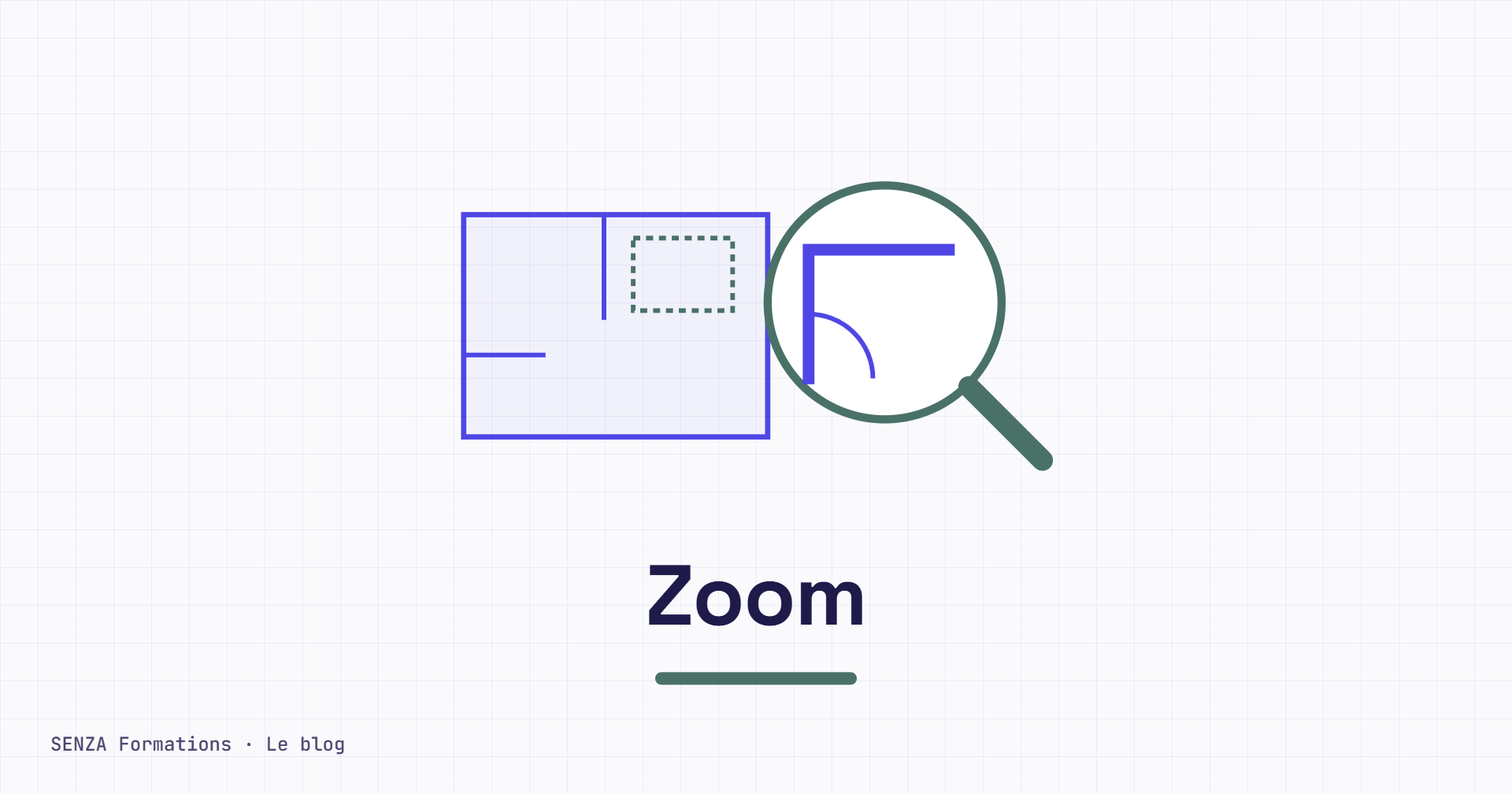
Zoomer précisément avec la commande ZOOM
Pour agrandir une zone bien délimitée, la commande ZOOM est plus précise que la molette :
- Tapez Z au clavier : la commande ZOOM apparaît en tête de liste. Validez avec Espace ou Entrée
- L'invite demande de spécifier le coin d'une fenêtre : cliquez une première fois à un angle de la zone
- Déplacez le curseur pour dessiner un rectangle autour de la zone, puis cliquez une seconde fois
AutoCAD zoome sur le contenu du rectangle. Pour recommencer, pas besoin de retaper Z : Espace ou Entrée relance la dernière commande. Vérifiez simplement dans la barre de commande que c'est bien ZOOM qui est en cours.
Pendant la commande, la molette reste utilisable : vous pouvez vous rapprocher de la zone avant de tracer le rectangle, pour plus de précision.
Exercice pour s'entraîner
- Double-cliquez sur la molette pour afficher tout le dessin
- Lancez la commande ZOOM et encadrez un objet précis, par exemple un rectangle
- Revenez à la vue d'ensemble, puis atteignez le même objet avec la molette enfoncée et quelques crans de zoom
Comparer les deux méthodes aide à choisir la plus adaptée selon la situation.
Les conseils de notre formateur
Les réponses d'Apolline REYNAUD, formatrice AutoCAD chez SENZA Formations, spécialisée en CVC et plomberie.
Quelles erreurs de navigation font les débutants ?
« Ils ne zooment pas assez. Si vous devez plisser les yeux pour voir le carré que vous dessinez, ce n'est pas bon : zoomez pour le voir en grand, sinon vous ne serez pas précis. Autre erreur : ne faire que zoomer et dézoomer pour se déplacer. Utilisez aussi le panoramique, molette enfoncée. »
Pourquoi une même touche ne lance-t-elle pas la même commande chez tout le monde ?
« Parce qu'AutoCAD apprend de votre usage : une commande que vous utilisez souvent remonte en tête de liste. Par défaut, C lance la commande cercle. Moi, je fais des copies des centaines de fois par jour et un cercle tous les dix jours : chez moi, C lance la copie. C'est pour ça que mes raccourcis diffèrent parfois dans les vidéos. »
Et ensuite ?
Pour apprendre à naviguer et dessiner efficacement dans AutoCAD avec un formateur, la formation AutoCAD Initiation de SENZA Formations se suit à distance, sans connaissance préalable du logiciel. Elle est éligible au CPF et prépare à la certification TOSA AutoCAD.