Le principe
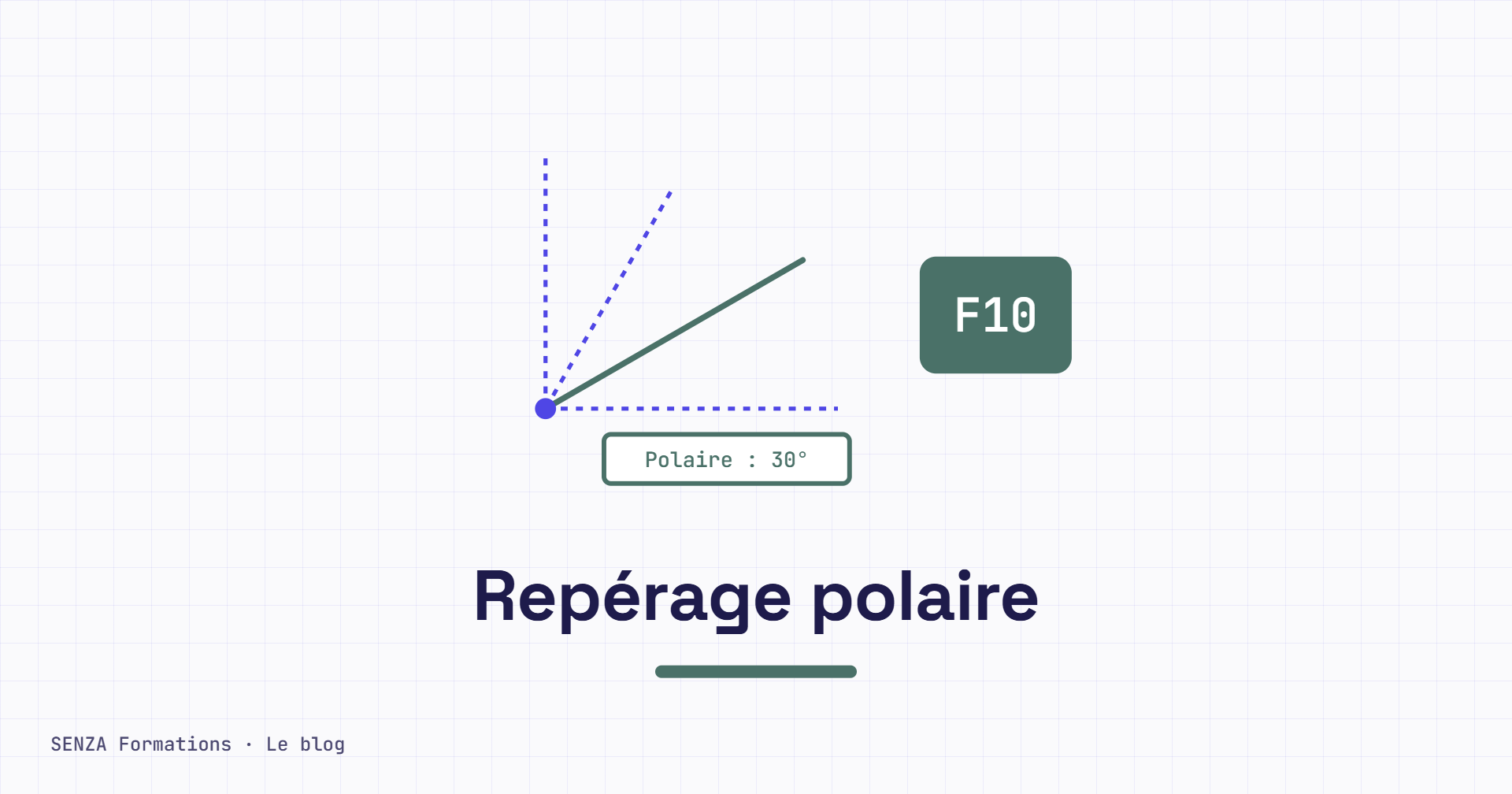
Avec le repérage polaire activé, le curseur reste libre. Mais lorsqu'il passe près d'un angle « repéré », AutoCAD affiche une ligne de guidage en pointillé vert et cale la direction exactement sur cet angle.
- F10 active ou désactive le repérage polaire
- On peut aussi cliquer sur son icône dans la barre d'état
Par défaut, les angles proposés sont les multiples de 45° : 0°, 45°, 90°, 135°, 180°, etc. On trace ainsi des angles précis sans les saisir.
Le repérage polaire et le mode ortho (F8) s'excluent : activer l'un désactive l'autre.
Tracer avec le repérage polaire
Exemple illustratif : un octogone de 500 de côté, comme un panneau stop.
- Lancez la commande LIGNE et posez le premier point
- Tirez la souris jusqu'à voir la ligne pointillée verte sur l'angle voulu
- Sans bouger la souris, tapez 500, puis Entrée
- Orientez la souris vers l'angle suivant, à 45° du précédent, attendez le pointillé vert, tapez 500, Entrée
- Continuez jusqu'à fermer la forme, puis Échap
Changer l'incrément d'angle
- Dans la barre d'état, cliquez sur la petite flèche à côté de l'icône du repérage polaire
- Choisissez l'incrément : 90°, 45°, 30°, 22,5°, 18°, 15°, 10° ou 5°
Avec un incrément de 10°, par exemple, AutoCAD propose 10°, 20°, 30°, etc. Pour la plupart des usages, l'incrément de 45° par défaut suffit.
Ajouter des angles personnalisés
Dans le même menu, « Paramètres de repérage » ouvre une fenêtre plus complète :
- Cochez « Angles supplémentaires »
- Cliquez sur « Nouveau » et saisissez l'angle voulu
AutoCAD propose alors aussi cet angle. Pensez à désactiver les angles supplémentaires quand vous n'en avez plus besoin : trop d'angles proposés finissent par gêner le tracé.
Mesure absolue ou par rapport au dernier segment
Toujours dans les paramètres de repérage, la rubrique « Mesure de l'angle polaire » propose deux modes :
| Mode | Référence des angles | Usage |
| Absolu (par défaut) | L'angle 0 est à l'est | Tracés alignés sur l'horizontale et la verticale |
| Par rapport au dernier segment | L'angle 0 est la direction du segment précédent | Tracés qui s'enchaînent avec des angles relatifs, par exemple à 90° du segment précédent |
En mode relatif, les directions est, nord, ouest et sud ne sont plus proposées. Pour retrouver un tracé parfaitement horizontal ou vertical, il faut alors passer en mode ortho (F8). Le mode absolu reste le réglage conseillé au quotidien.
Les conseils de notre formateur
Les réponses d'Apolline Reynaud, formatrice AutoCAD chez SENZA Formations, spécialisée en CVC et plomberie.
Quel incrément d'angle utilisez-vous au quotidien ?
« 45°. Le repérage me montre le nord, le sud, l'est et l'ouest, plus tous les angles à 45°. En plomberie, c'est très pratique pour dessiner les coudes à 45° des réseaux d'évacuation, puisque le coude à 90° y est interdit. »
Faut-il ajouter des angles supplémentaires ?
« Dans mon cas, non. Je trace presque toujours à l'horizontale et à la verticale, ou en biais à 45° pour les réseaux. Quand j'ai besoin d'un angle particulier, je le tape ponctuellement au clavier plutôt que de l'ajouter au repérage polaire, puisque je ne m'en sers pas régulièrement. »
Et ensuite ?
Pour maîtriser les aides au dessin d'AutoCAD avec un formateur, nous proposons plusieurs formations AutoCAD, sans connaissance préalable du logiciel, réalisables à distance ou en présentiel, éligibles au CPF et à la certification TOSA AutoCAD.