Pourquoi utiliser l'accrochage aux objets ?
On dessine rarement à partir de rien : un trait part souvent du bout d'un autre, du centre d'un cercle ou du milieu d'un mur. Même en zoomant beaucoup, impossible de cliquer pile sur ces points à la main.
L'accrochage aux objets règle le problème : AutoCAD repère les points géométriques des objets et y place le curseur avec une précision parfaite.
- F3 active ou désactive l'accrochage aux objets
- On peut aussi cliquer sur son icône dans la barre d'état
Choisir les accrochages actifs
Dans la barre d'état, la petite flèche à côté de l'icône déroule la liste des accrochages disponibles, avec un aperçu de chacun. « Paramètres d'accrochage aux objets » ouvre la même liste dans une fenêtre, avec les symboles affichés au curseur.
Les accrochages ne s'affichent que pendant une commande, par exemple LIGNE.
Les principaux accrochages
| Accrochage | Où il se place | Objets concernés |
| Extrémité | Au bout d'un objet | Lignes, arcs, polylignes, splines |
| Milieu | Au milieu d'un segment | Lignes, arcs, côtés de polylignes |
| Centre | Au centre | Cercles, arcs, ellipses |
| Centre géométrique | Au centre calculé d'une forme fermée | Polylignes fermées |
| Nodal | Sur un point | Objets « point » |
| Quadrant | Aux points cardinaux (est, nord, ouest, sud) | Cercles, arcs, ellipses |
| Intersection | Là où deux objets se croisent | Tous les objets |
| Extension | Dans le prolongement d'un objet | Lignes, arcs |
| Insertion | Au point d'insertion | Blocs, textes |
| Perpendiculaire | À 90° sur un objet de référence | Lignes, cercles, arcs |
| Tangente | Au point où une ligne effleure une courbe | Cercles, arcs, ellipses |
| Proche | Sur l'objet, au plus près du curseur | Tous les objets |
| Intersection apparente | Au croisement des prolongements de deux objets | Lignes, arcs |
| Parallèle | Parallèlement à une ligne existante | Lignes |
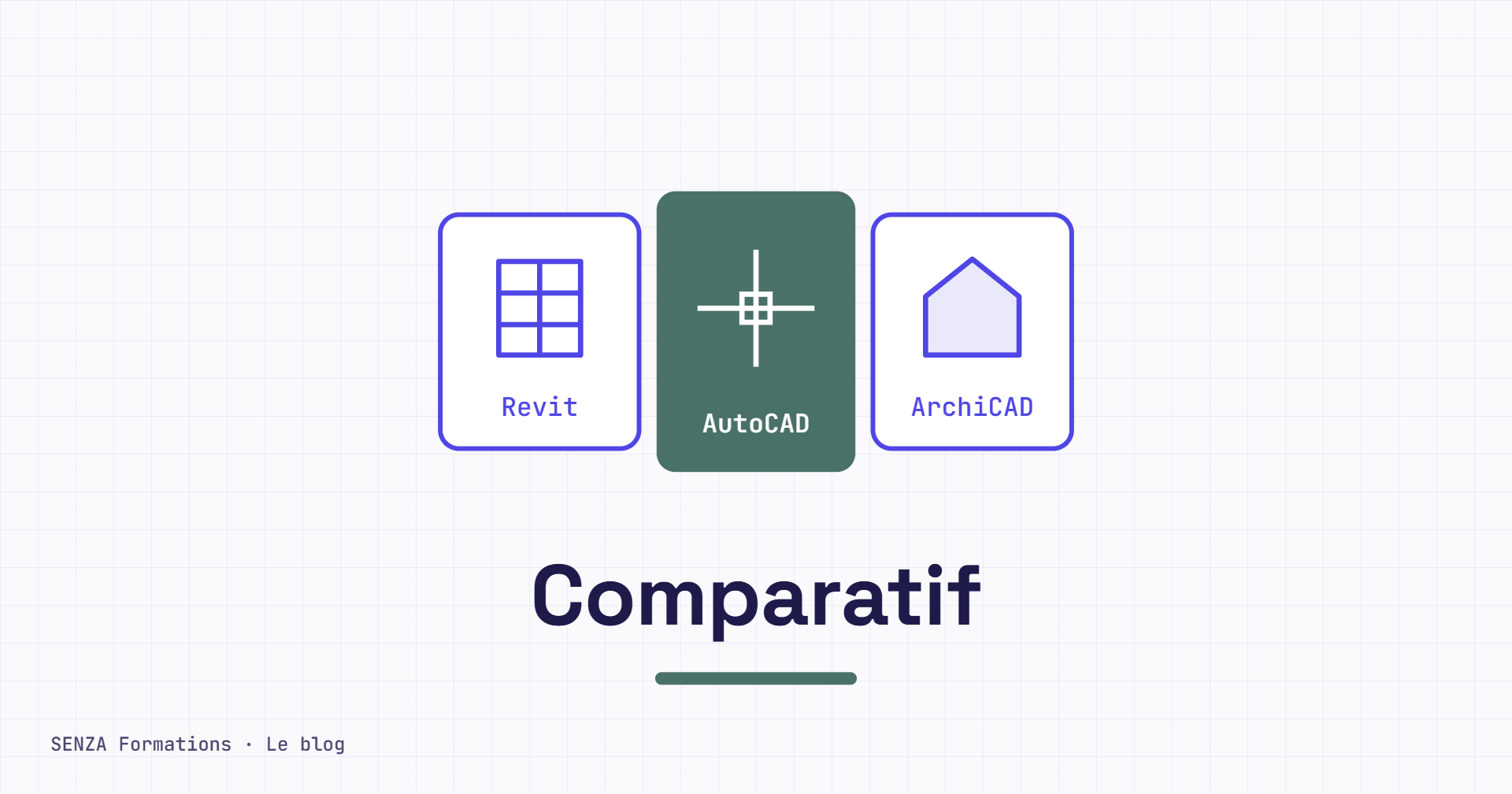
Chaque accrochage a son symbole au curseur : un carré pour l'extrémité, un triangle pour le milieu, un cercle pour le centre, un losange pour le quadrant, une croix pour l'intersection, un sablier pour le point le plus proche.
Comment accrocher un point
- Lancez la commande, par exemple LIGNE
- Survolez l'objet : le symbole de l'accrochage apparaît. En attendant un instant, son nom s'affiche
- Cliquez : le point se place exactement sur le point d'accrochage, même si le curseur n'est pas dessus
Quelques précisions utiles :
Extrémité : sur une ligne, AutoCAD propose l'extrémité la plus proche du curseur. Placez-vous du bon côté de la moitié
Centre : il faut survoler le contour du cercle, pas son centre, pour que le point apparaisse
Extension : survolez l'extrémité jusqu'à voir une petite croix, puis éloignez le curseur dans le prolongement. Une ligne pointillée apparaît et l'on peut taper une distance
Perpendiculaire sur un cercle : la ligne obtenue, prolongée, passe par le centre du cercle
Tangente : indiquez simplement le bon côté de la courbe, AutoCAD trouve le point de contact
Les petites croix qui restent affichées après un survol sont des repères temporaires. Un mouvement de molette les efface.
Quels accrochages laisser actifs ?
Quand plusieurs accrochages sont actifs, ils peuvent entrer en concurrence : AutoCAD en privilégie un, parfois pas celui qu'on veut. Par exemple, avec l'extrémité active, la perpendiculaire peut être difficile à obtenir.
Une configuration courante pour débuter :
- Actifs en permanence : de l'extrémité jusqu'à la perpendiculaire dans la liste
- À activer au besoin : tangente, proche, intersection apparente et parallèle
L'accrochage « Proche » divise les utilisateurs. Il est indispensable pour s'accrocher à une courbe irrégulière (une spline, par exemple), mais il se déclenche partout et peut prendre le pas sur des accrochages plus précis. Mieux vaut l'activer ponctuellement au début, puis décider à l'usage. L'accrochage « Parallèle » est lui aussi à activer seulement quand on en a besoin.
Dans un dessin chargé, zoomez avant de cliquer et attendez que le bon symbole s'affiche. C'est ce qui fait la précision du tracé.
Les conseils de notre formateur
Les réponses d'Apolline Reynaud, formatrice AutoCAD chez SENZA Formations, spécialisée en CVC et plomberie.
Quels accrochages gardez-vous actifs sur votre poste ?
« Je m'accroche à beaucoup de points, donc je les active tous, sauf “Parallèle”, qui crée trop de dysfonctionnements. Attention néanmoins : avec autant d'accrochages actifs, il faut être attentif au point proposé au moment du clic, sinon on perd en précision. »
Faut-il activer l'accrochage « Proche » quand on débute ?
« Attention : “Proche” n'est pas un point de précision. Il accroche l'objet à peu près à l'endroit de votre souris. Il est utile pour placer des éléments sans contrainte géométrique, par exemple des meubles le long d'un mur. Mais quand vous voulez un point précis, comme un milieu ou une extrémité, survolez le point et attendez que son nom s'affiche clairement avant de cliquer. »
Et ensuite ?
Pour apprendre à dessiner avec précision et rapidité avec un formateur, SENZA Formations propose plusieurs formations AutoCAD, sans connaissance préalable du logiciel à distance ou en présentiel, éligibles au CPF et à la certification TOSA AutoCAD.