La grille : un repère visuel (F7)
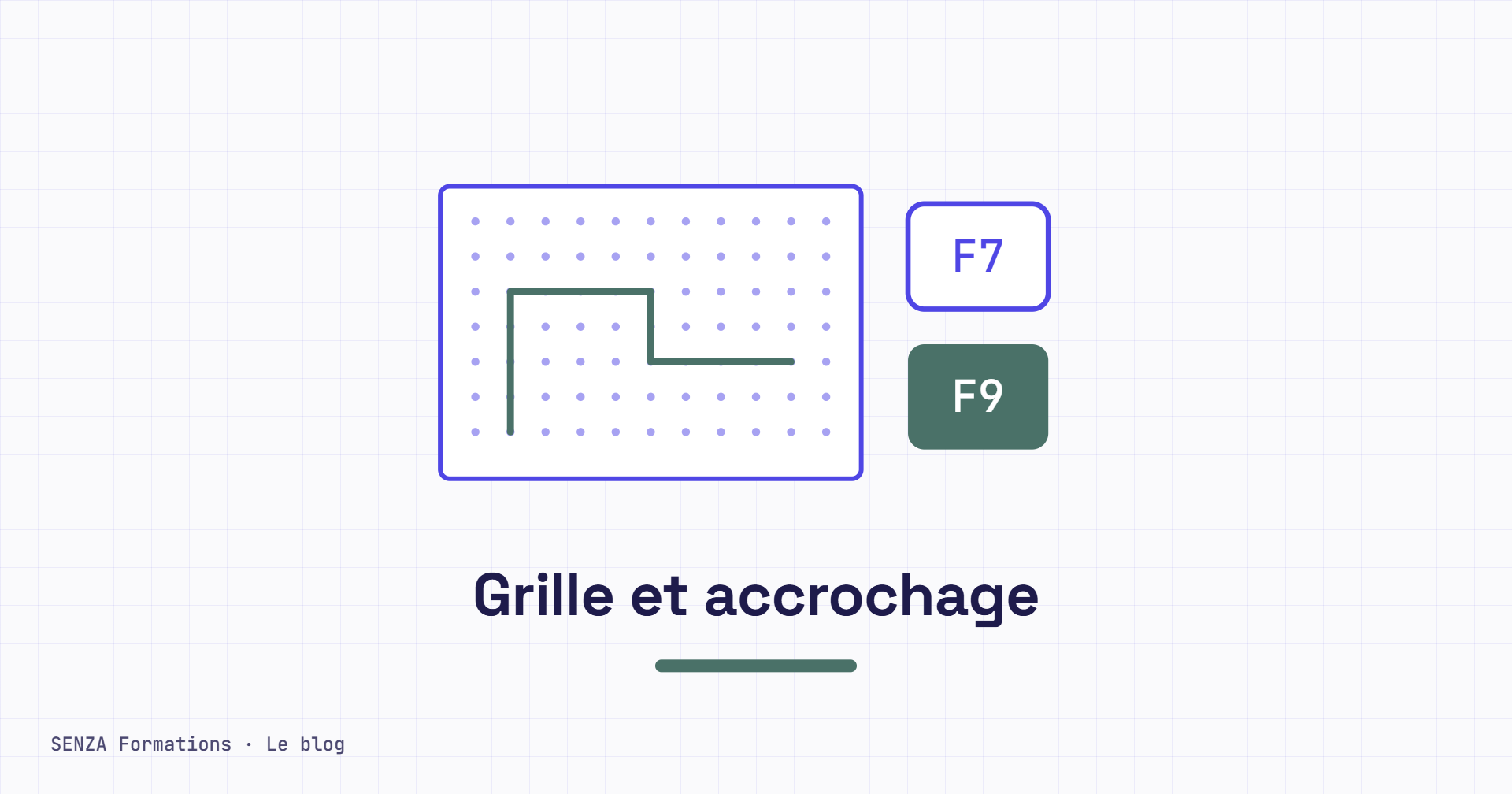
La grille affiche des lignes horizontales et verticales régulièrement espacées dans l'espace objet. Elle sert de repère pour visualiser les distances.
- F7 affiche ou masque la grille
- On peut aussi cliquer sur son icône dans la barre d'état
Seule, la grille ne contraint rien : le curseur reste libre et peut se poser n'importe où.
Régler l'espacement de la grille
L'écart entre les lignes se règle selon la taille de ce que vous dessinez :
- Dans la barre d'état, cliquez sur la petite flèche à côté de l'icône de la grille
- Choisissez « Paramètres d'accrochage »
- Dans la fenêtre qui s'ouvre, indiquez l'espacement de la grille en X et en Y
Exemple : pour un dessin dont les traits mesurent 1 500, 2 000 ou 3 000 unités, un espacement de 500 en X et en Y donne un repère lisible.
L'accrochage à la grille (F9)
L'accrochage à la grille transforme la grille en guide de tracé.
- F9 active ou désactive l'accrochage
- On peut aussi cliquer sur son icône dans la barre d'état
L'accrochage n'agit que pendant une commande. Lancez par exemple la commande LIGNE : le curseur ne se déplace plus librement, il saute d'une intersection de la grille à l'autre. Les coordonnées affichées évoluent par paliers, du même pas que la grille.
On trace ainsi facilement des formes alignées sur la grille, y compris en diagonale, en reliant deux intersections.
Le piège de F9
F7 et F9 encadrent la touche F8, très utilisée pour le mode orthogonal. Il arrive donc d'appuyer sur F7 ou F9 par erreur.
- F7 par erreur : la grille apparaît, on s'en rend compte tout de suite
- F9 par erreur : l'accrochage s'active alors que la grille reste invisible. Le curseur se comporte bizarrement et refuse d'aller où on le veut
Si votre curseur semble « sauter » sans raison pendant un tracé, regardez la barre d'état : l'accrochage à la grille est probablement activé. Désactivez-le avec F9.
Dans quels métiers utilise-t-on la grille ?
L'accrochage à la grille est peu utilisé dans le dessin de bâtiment et d'architecture. Il est plus courant dans d'autres domaines, comme la mécanique. Même si vous ne l'utilisez pas, mieux vaut connaître son existence pour repérer une activation accidentelle.
Les conseils de notre formateur
Les réponses d'Apolline Reynaud, formatrice AutoCAD chez SENZA Formations, spécialisée en CVC et plomberie.
Dans quels métiers utilise-t-on vraiment la grille ?
« Dans les domaines de dessin de précision, avec peu de tracés libres, comme la mécanique ou l'industrie, où l'on dessine des formes très géométriques. Dans le bâtiment, on place souvent des éléments sans contrainte géométrique, comme du mobilier dans une pièce : la grille empêche alors de les positionner librement. On n'y utilise donc quasiment jamais ni l'affichage de la grille (F7), ni l'accrochage (F9). »
Pourquoi tant de débutants activent-ils F9 par erreur ?
« Beaucoup trop ! F9 est placée entre F8 (mode ortho) et F10 (repérage polaire), qu'on utilise sans arrêt : on l'active facilement sans le vouloir. Si F7 n'est pas activée, la grille est invisible et on ne comprend pas pourquoi le curseur veut absolument aller à certains endroits. Le réflexe : regarder la barre d'état en bas à droite et rappuyer sur F9 pour désactiver l'accrochage. »
Gardez-vous la grille affichée ?
« Jamais. Elle surcharge énormément l'affichage. Comme je travaille sur des plans déjà très chargés et que je ne m'accroche pas à la grille, je n'ai aucun intérêt à l'afficher. »
Et ensuite ?
Pour maîtriser les aides au dessin d'AutoCAD avec un formateur, il existe plusieurs formations AutoCAD chez SENZA Formations qui sont réalisées à distance, sans connaissance préalable du logiciel. Certaines sont éligibles au CPF et préparent aussi à la certification TOSA AutoCAD.