Lancer la commande LIGNE
Trois façons de lancer la commande :
- Au clavier : tapez L, puis Espace ou Entrée. C'est la méthode la plus rapide
- Dans le ruban : l'icône « Ligne » de l'onglet Début, groupe Dessin
- Dans la barre des menus : Dessin, puis Ligne
Vérifiez dans la barre de commande que la commande est bien lancée : elle affiche « LIGNE Spécifiez le premier point ». Si l'invite n'apparaît pas aussi à côté du curseur, activez la saisie dynamique avec F12.
Tracer à main levée, point par point
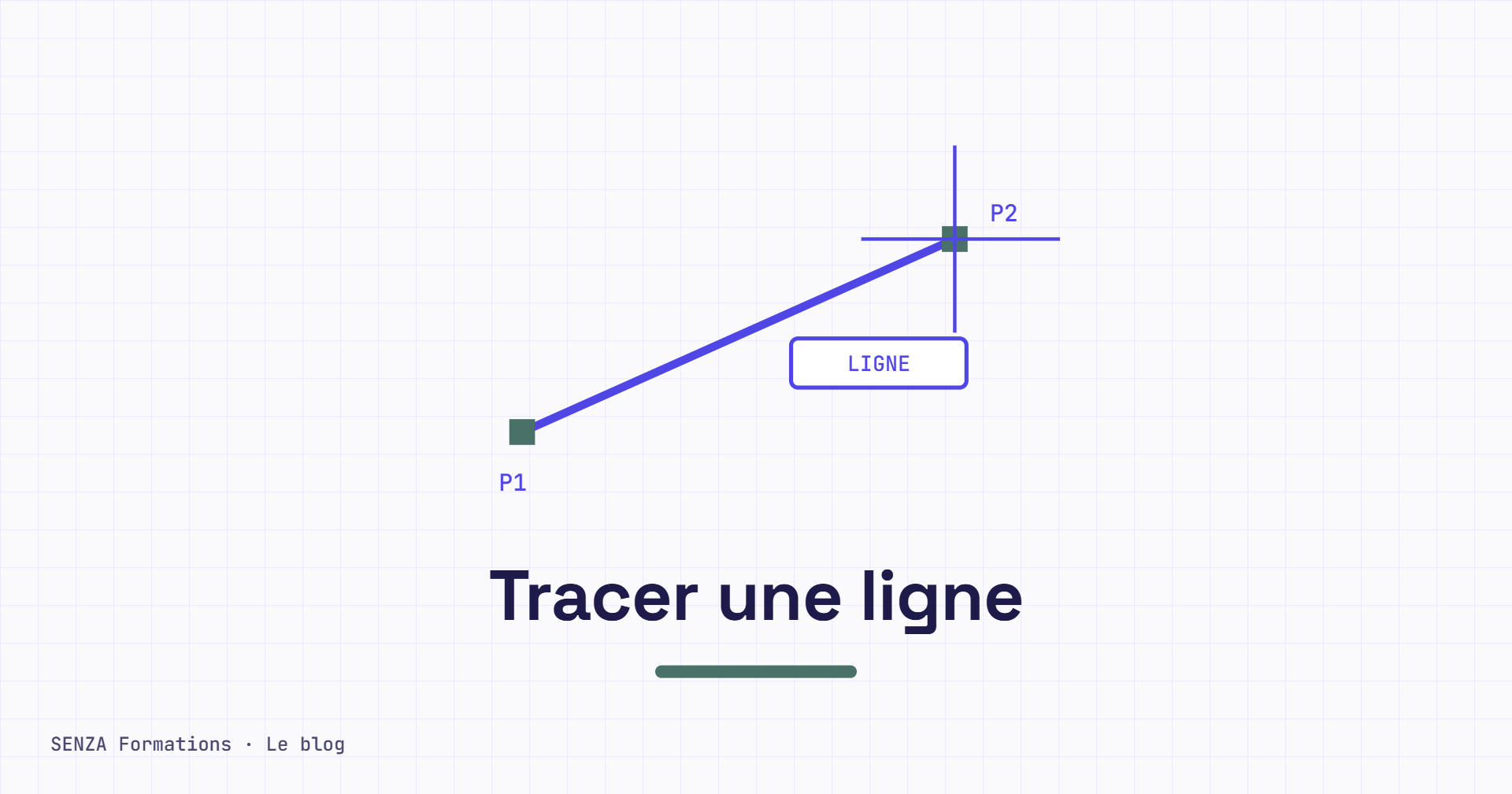
Cliquez une première fois dans l'espace objet pour poser le premier point. En déplaçant la souris, AutoCAD dessine un segment entre ce point et le curseur. Chaque clic pose un nouveau sommet : tant que la commande n'est pas interrompue, vous enchaînez les segments.
Pour terminer, au choix :
- La touche Échap
- La touche Espace ou Entrée
- Un clic droit, puis « Entrée »
Quand la barre de commande affiche à nouveau « Entrez une commande », AutoCAD est prêt pour la suite.
Cette méthode convient pour une esquisse, mais les longueurs sont approximatives. Pour un plan technique, on saisit les valeurs.
Tracer une ligne d'une longueur précise
Après le premier point, deux petites cases apparaissent près du curseur : ce sont les info-bulles de la saisie dynamique. La première indique la distance, la seconde l'angle. La valeur surlignée en bleu est celle qu'AutoCAD attend : si vous tapez au clavier, vous la remplacez.
Pour tracer une ligne de 2 000 unités :
- Posez le premier point
- Orientez la souris dans la direction voulue, sans cliquer
- Tapez 2000 et validez avec Entrée
La ligne mesure exactement 2 000 unités. Pour le vérifier, sélectionnez-la et regardez sa longueur dans la palette Propriétés.
Ajouter un angle avec la touche Tab
La touche Tab fait passer de l'info-bulle distance à l'info-bulle angle, reconnaissable au symbole degré.
- Posez le premier point
- Tapez la distance, par exemple 1500
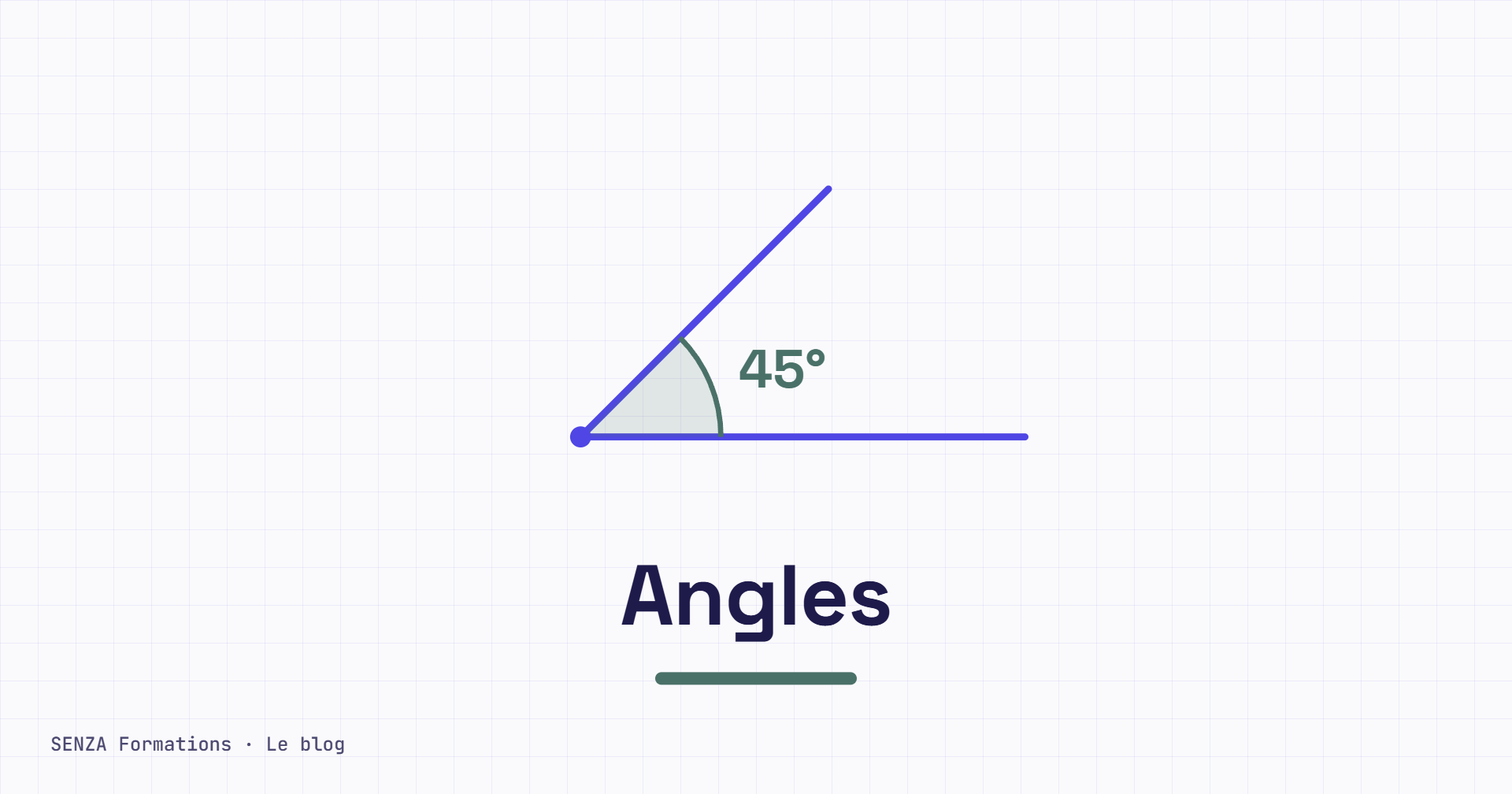
- Appuyez sur Tab, puis tapez l'angle, par exemple 45
- Appuyez à nouveau sur Tab pour vérifier : AutoCAD applique la valeur et revient sur la distance
Tant que vous n'avez pas validé, vous pouvez corriger autant de fois que nécessaire : modifiez la valeur, puis Tab pour mettre à jour l'aperçu. Quand le segment convient, validez avec Entrée ou Espace et passez au suivant.
Les conseils de notre formateur
Les réponses d'Apolline Reynaud, formatrice AutoCAD chez SENZA Formations, spécialisée en CVC et plomberie.
Quelle erreur font le plus souvent les débutants avec la commande ligne ?
« Aller chercher la commande dans le ruban avec la souris. Ce n'est pas vraiment une erreur, mais prenez dès le départ le réflexe du clavier : tapez LI puis Espace ou Entrée. Autre erreur : ne pas lire la barre de commande. Lancer une commande, c'est bien, mais ses options, qui permettent de faire plein de choses en plus, se trouvent dans la barre de commande. »
Ligne ou polyligne : laquelle utiliser ?
« J'utilise quasiment uniquement la polyligne. La ligne est l'objet le plus simple d'AutoCAD, avec peu de propriétés. La polyligne relie plusieurs points en un seul objet et offre plus d'options, comme la largeur, très utile pour représenter des objets à l'échelle. Je garde la ligne pour les traits de construction, ces repères temporaires que je supprime ensuite. »
Échap, Espace, Entrée ou clic droit : quelle différence ?
« Échap interrompt la commande : utilisez-le seulement après avoir validé les étapes précédentes, sinon vous perdez ce que vous étiez en train de faire. Espace et Entrée, c'est exactement la même chose : ils valident ou relancent une commande. La seule exception, c'est l'éditeur de texte. Le clic droit fonctionne aussi, mais demande un clic de plus. Je conseille Espace, Entrée, Échap et les lettres en bleu dans la barre de commande pour choisir les options. »
Et ensuite ?
Pour apprendre à dessiner avec précision dans AutoCAD avec un formateur, nos formations AutoCAD de SENZA Formations se suivent à distance, sans connaissance préalable du logiciel. Elles sont éligibles au CPF et préparent à la certification TOSA AutoCAD.