Un réglage utile avant de commencer
Par défaut, chaque clic sur un objet l'ajoute à la sélection en cours. Beaucoup d'utilisateurs préfèrent un comportement plus proche des autres logiciels : un clic remplace la sélection et la touche Maj sert à ajouter des objets.
Pour l'activer :
- Faites un clic droit dans l'espace objet et choisissez « Options »
- Ouvrez l'onglet « Sélection », l'avant-dernier
- Cochez « Utiliser la touche Maj pour ajouter à la sélection »
- Cliquez sur « Appliquer », puis sur « OK »
Sélectionner un objet d'un clic
Zoomez d'abord sur la zone de travail : sélectionner des objets minuscules est source d'erreurs.
Survolez un objet : il s'assombrit légèrement, c'est la présélection. AutoCAD indique ainsi qu'il peut l'attraper. Cliquez à ce moment-là : l'objet passe en surbrillance bleue, il est sélectionné.
Pour vérifier ce que vous avez sélectionné, survolez la palette Propriétés : elle affiche le type d'objet (cercle, ligne, polyligne…), son calque, sa couleur et ses informations géométriques.
Si vous cliquez à côté de l'objet, AutoCAD commence une fenêtre de sélection. Appuyez sur Échap pour l'annuler et recommencez en attendant la présélection.
Ajouter ou retirer des objets
- Ajouter : maintenez Maj enfoncée et cliquez sur les objets. Un petit « + » apparaît à côté du curseur
- Retirer : maintenez Maj enfoncée et cliquez sur un objet déjà sélectionné. Un petit « − » apparaît à côté du curseur
- Tout désélectionner : appuyez sur Échap
Sélectionner avec une fenêtre
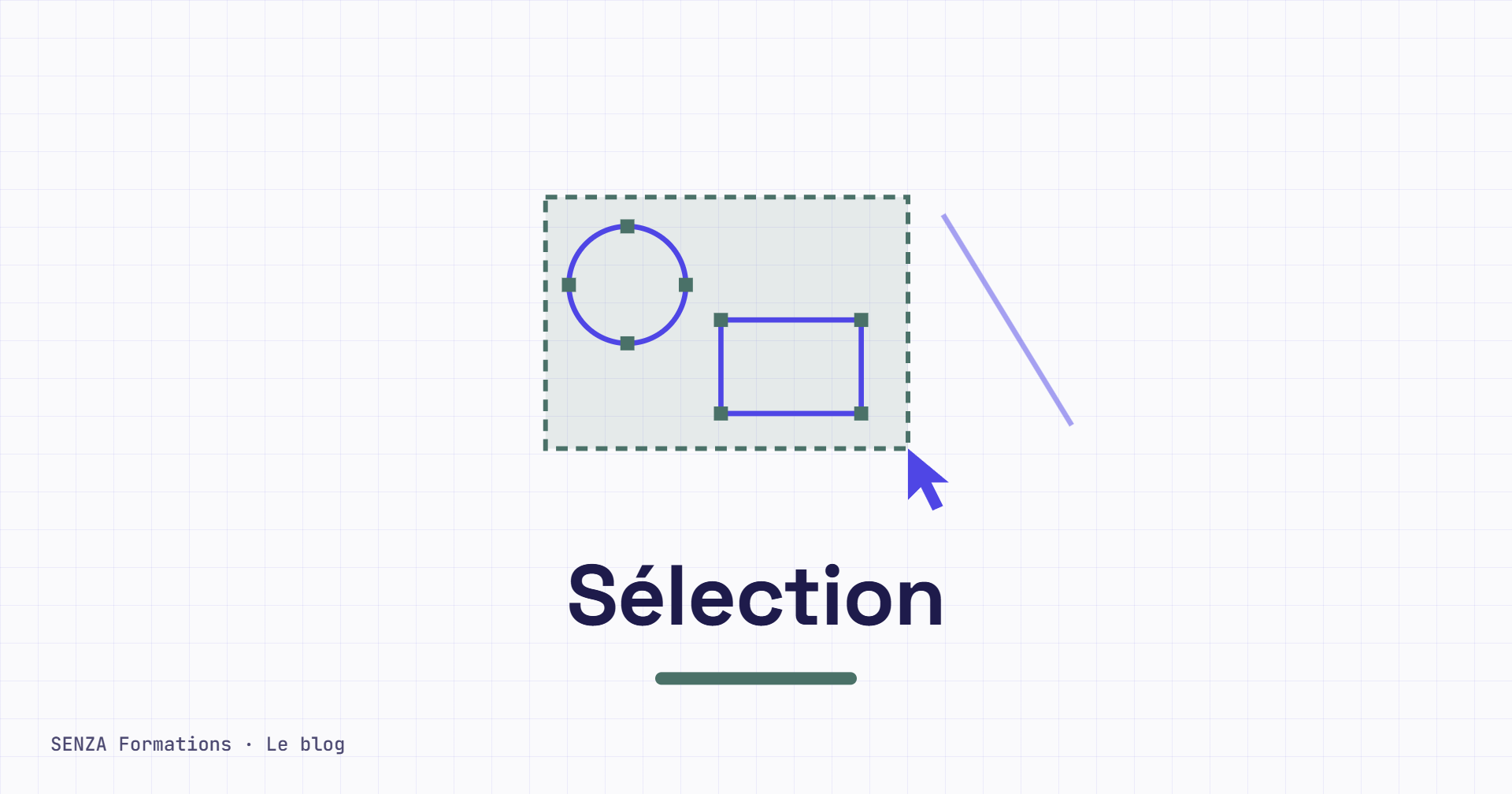
Pour attraper plusieurs objets d'un coup, cliquez une fois dans le vide (sans maintenir), déplacez la souris pour tracer un rectangle, puis cliquez une seconde fois. Le sens du tracé change le résultat :
| Sens du tracé | Couleur | Objets sélectionnés |
| De gauche à droite | Bleue | Seulement ceux entièrement contenus dans la fenêtre |
| De droite à gauche | Verte | Tous ceux que la fenêtre touche, même partiellement |
Pendant le tracé, les objets qui seront pris passent en présélection : vous voyez le résultat avant de cliquer.
Le lasso, pour les zones irrégulières
Quand les objets à prendre sont mêlés à d'autres, aucun rectangle ne convient. Exemple : sélectionner des carrés sans les cercles qui les entourent.
Le lasso permet de dessiner librement la zone : cliquez et maintenez le bouton enfoncé, puis dessinez autour des objets voulus. Le principe des couleurs est le même : en partant vers la droite, le lasso est bleu et ne prend que les objets entièrement entourés, vers la gauche, il est vert et prend tout ce qu'il touche.
Astuce : pendant le tracé du lasso, la barre de commande indique qu'on peut appuyer sur Espace pour changer de mode. Chaque appui fait passer de la sélection bleue à la verte, puis à une sélection par trajet, qui prend les objets traversés par la ligne dessinée. C'est pratique si vous êtes parti du mauvais côté. Cette astuce ne fonctionne qu'avec le lasso, pas avec la fenêtre rectangulaire.
Les conseils de notre formateur
Les réponses d’Apolline REYNAUD, formatrice AutoCAD chez SENZA Formations, spécialisée en CVC et plomberie.
Pourquoi changer le réglage de sélection par défaut ?
« Ce qu'on fait le plus souvent, c'est cliquer sur un objet pour voir ses propriétés, puis sur le suivant. Avec le réglage de base, chaque clic s'ajoute à la sélection et il faut faire Échap entre deux objets. Avec l'option « Utiliser la touche Maj pour ajouter à la sélection », un clic passe directement d'un objet à l'autre. On fait plus de sélections simples que multiples : autant inverser le réglage. »
Quelle erreur de sélection voyez-vous le plus ?
« Mal choisir sa méthode. Pour beaucoup d'objets au même endroit, ne cliquez pas dessus un par un : faites une fenêtre bleue ou verte, selon ce que vous voulez attraper. À l'inverse, pour un seul objet, ne faites pas une grande fenêtre pour désélectionner ensuite le surplus : cliquez dessus. »
Et ensuite ?
Pour maîtriser la sélection et les outils de dessin avec un formateur, la formation Maîtrise des outils de dessin AutoCAD de SENZA Formations se suit à distance, sans connaissance préalable du logiciel. Elle est éligible au CPF et prépare à la certification TOSA AutoCAD.