Ce que fait la sélection similaire
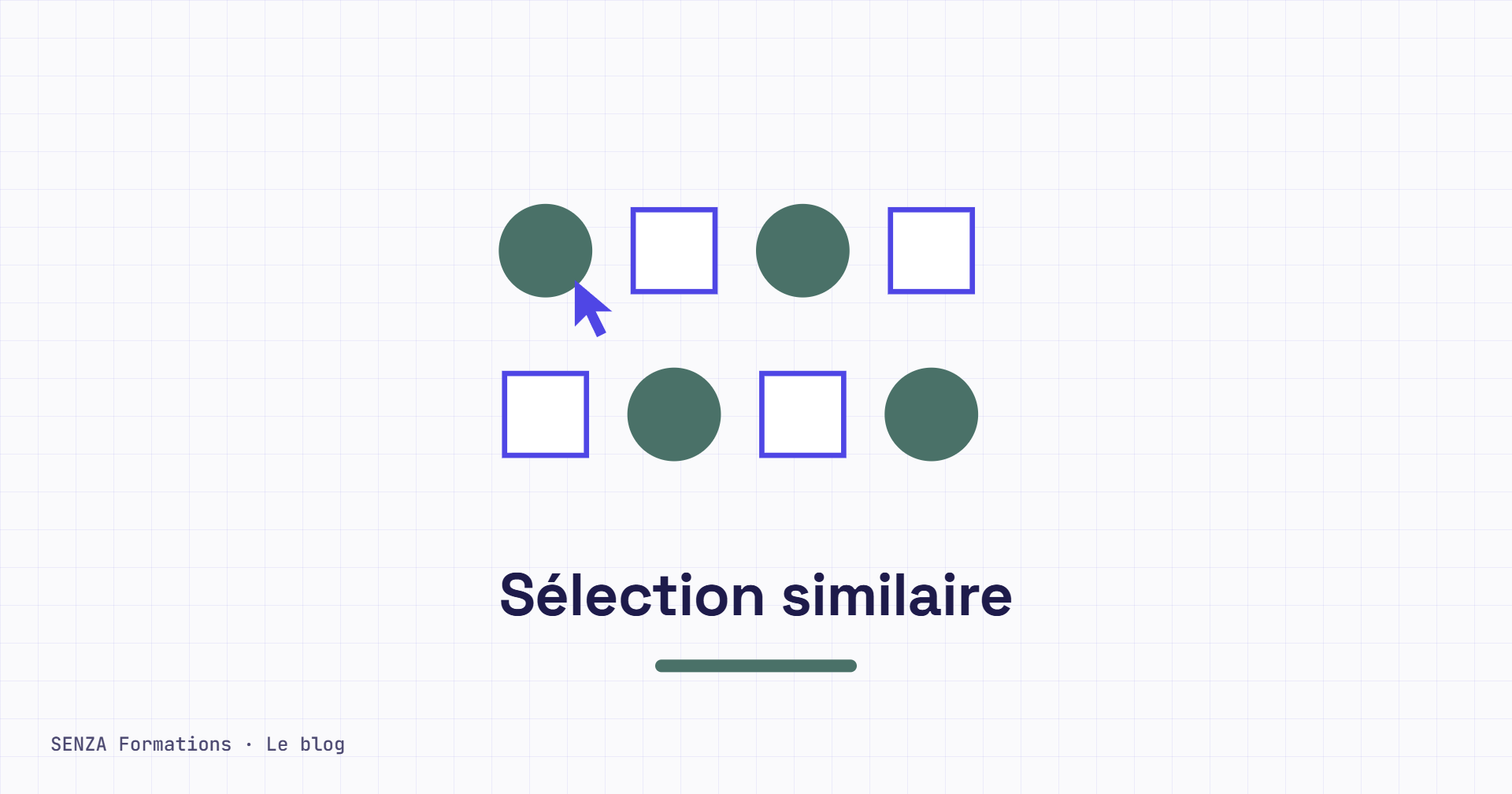
La sélection similaire part d'un objet de référence et retrouve tous ceux qui lui ressemblent dans le dessin. Par défaut, deux critères sont pris en compte :
- Le type d'objet : ligne, polyligne, cercle, texte…
- Le calque dans lequel l'objet est rangé
Exemple : en partant d'une ligne du calque « Dessin », AutoCAD sélectionne toutes les lignes du calque « Dessin » et seulement elles.
Attention au vocabulaire d'AutoCAD : un rectangle est une polyligne. Partir d'un rectangle sélectionnera donc toutes les polylignes du calque, y compris celles qui ne sont pas rectangulaires.
Utiliser la sélection similaire
- Sélectionnez l'objet de référence
- Faites un clic droit et choisissez « Sélection similaire »
- Dézoomez pour voir les objets sélectionnés ailleurs dans le dessin, signalés par leurs poignées bleues
- Survolez la palette Propriétés pour vérifier le nombre et le type d'objets pris
Avec plusieurs objets de référence
On peut partir de plusieurs objets.
Exemple : un cercle du calque « Dessin » et un cercle du calque « Objet bleu ». La sélection similaire prend alors tous les cercles de ces deux calques. Dans la palette Propriétés, le calque affiche « Varié », puisque les objets appartiennent à des calques différents.
Modifier les critères avec SELECTSIMILAR
La commande SELECTSIMILAR n'a pas d'icône dans le ruban : on la lance au clavier. C'est un exemple de commande accessible uniquement par la saisie.
- Tapez SELECTSIMILAR et validez avec Entrée quand elle apparaît en tête de liste
- La barre de commande affiche « Sélectionnez des objets ou [Paramètres] » : cliquez sur « Paramètres »
- Dans la fenêtre qui s'ouvre, cochez ou décochez les critères à prendre en compte (calque, nom, couleur, type de ligne…), puis cliquez sur « OK »
- Sélectionnez l'objet de référence et validez avec Entrée
Exemple : en décochant « Calque » et en ne gardant que « Nom » (c'est-à-dire le type d'objet), partir d'un cercle sélectionne tous les cercles du dessin, quel que soit leur calque.
Plus vous cochez de critères, moins il y a d'objets sélectionnés, car chacun doit les remplir tous. Une fois les tests terminés, il est conseillé de revenir aux réglages par défaut : « Calque » et « Nom ».
Les conseils de notre formateur
Les réponses d’Apolline REYNAUD, formatrice AutoCAD chez SENZA Formations, spécialisée en CVC et plomberie.
Quand la sélection similaire fait-elle gagner du temps ?
« Surtout avec les plans d'architecte entièrement décomposés. Certaines entreprises décomposent tout le plan pour qu'on ne récupère pas leurs blocs : il ne reste que des lignes et des rectangles, impossibles à trier par bloc. La sélection similaire permet alors d'attraper rapidement tous les objets du même type sur le même calque. »
Quels réglages de la sélection similaire utilisez-vous ?
« Je n'active que “Type d'objet” et “Calque”. Je m'en sers surtout pour traiter les références externes et ces deux critères me suffisent. Mais adaptez les réglages au cas par cas, selon la façon dont le plan a été construit. »
Et ensuite ?
Pour maîtriser les sélections avancées avec un formateur, la formation Maîtrise des outils de dessin AutoCAD de SENZA Formations se suit à distance, sans connaissance préalable du logiciel. Elle est éligible au CPF et prépare à la certification TOSA AutoCAD.