Les différentes façons d'ouvrir un dessin
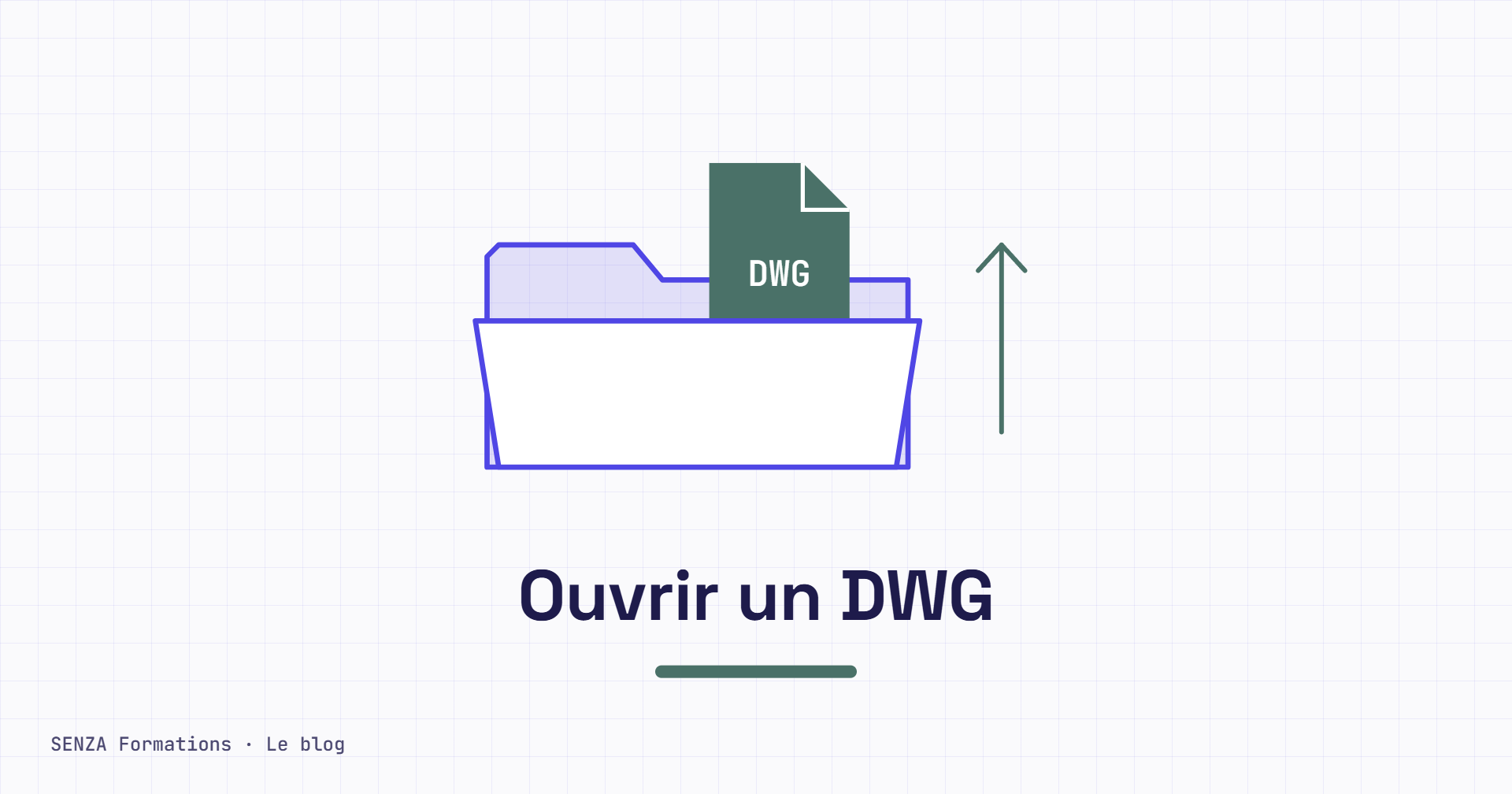
Un fichier AutoCAD porte l'extension .dwg. Plusieurs chemins mènent à la même commande « Ouvrir » :
- Depuis la page Début : le bouton « Ouvrir », dans la colonne de gauche
- Depuis le menu « A », en haut à gauche : la commande « Ouvrir »
- Depuis la barre d'accès rapide : l'icône en forme de dossier
- Depuis la barre des menus : Fichier, puis Ouvrir
Dans tous les cas, l'explorateur de fichiers s'ouvre. Sélectionnez le fichier : un aperçu du plan s'affiche avant l'ouverture, ce qui permet de vérifier qu'il s'agit du bon. Cliquez ensuite sur « Ouvrir ».
Ouvrir un dessin d'exemple pour s'entraîner
Pour découvrir l'interface sans risquer d'abîmer un vrai projet, le plus simple est de partir d'un plan fourni par AutoCAD. Le logiciel installe quelques dessins de test avec le programme.
Pour en ouvrir un :
- Sur la page Début, cliquez sur la petite flèche à droite du bouton « Ouvrir »
- Choisissez « Explorer des exemples de dessins »
- L'explorateur s'ouvre directement dans le dossier d'installation d'AutoCAD, là où se trouvent les fichiers de test
- Ouvrez le dossier de langue (fr-FR), puis le sous-dossier DesignCenter
- Sélectionnez par exemple le plan Landscaping.dwg et cliquez sur « Ouvrir »
Ce plan d'aménagement paysager est pratique pour une première prise en main : il contient déjà des objets variés, sur lesquels on peut tester le zoom, les déplacements et la sélection.
Pourquoi un message indique-t-il « lecture seule » ?
À l'ouverture d'un dessin d'exemple, AutoCAD affiche un avertissement : le fichier est en lecture seule. Cela signifie que vous ne pouvez pas modifier directement le document d'origine.
Répondez « Oui » pour l'ouvrir quand même. Vous pouvez alors le consulter librement. Si vous voulez le modifier et conserver vos changements, utilisez « Enregistrer sous » et donnez-lui un nouveau nom : vous travaillerez sur une copie, sans toucher au fichier d'exemple.
Les conseils de notre formateur
Les réponses d’Apolline REYNAUD, formatrice AutoCAD chez SENZA Formations, spécialisée en CVC et plomberie.
Pourquoi un fichier DWG reçu affiche-t-il des erreurs à l'ouverture ?
« Le plus souvent, il manque des références externes. Un fichier DWG ne contient pas tout : certains éléments restent sur l'ordinateur de son auteur et AutoCAD n'affiche qu'un lien vers eux. Si le DWG est envoyé seul, ces éléments manquent. Demandez à votre client ou partenaire de renvoyer le fichier avec la fonction eTransmit, ou de vous envoyer les fichiers sources pour les relier. »
Comment ouvrez-vous vos fichiers au quotidien ?
« Je double-clique simplement sur le DWG dans mon dossier de travail : il s'ouvre dans la dernière version d'AutoCAD installée. On peut aussi passer par la fenêtre d'ouverture d'AutoCAD. Le rangement des fichiers dépend de votre métier : en formation, je montre en détail ma méthode pour les organiser. »
Et ensuite ?
Pour apprendre à manipuler vos plans avec un formateur, la formation AutoCAD Initiation de SENZA Formations se suit à distance, sans connaissance préalable d'AutoCAD. Elle est éligible au CPF et prépare à la certification TOSA AutoCAD.