Quand forcer un accrochage ?
Avec de nombreux accrochages actifs et le repérage F11, AutoCAD propose beaucoup de points à chaque mouvement du curseur. Dans un exercice sur fond vide, ce n'est pas gênant. Sur un plan professionnel chargé, par exemple un fond de plan d'architecte sur lequel on dessine ses réseaux, les propositions se superposent et il devient difficile d'attraper le bon point.
Forcer un accrochage temporaire règle le problème sans toucher aux réglages : on indique à AutoCAD le seul accrochage à utiliser pour le prochain clic.
Forcer un accrochage, étape par étape
Exemple illustratif : démarrer une ligne au centre d'un cercle précis, au milieu de nombreux autres cercles.
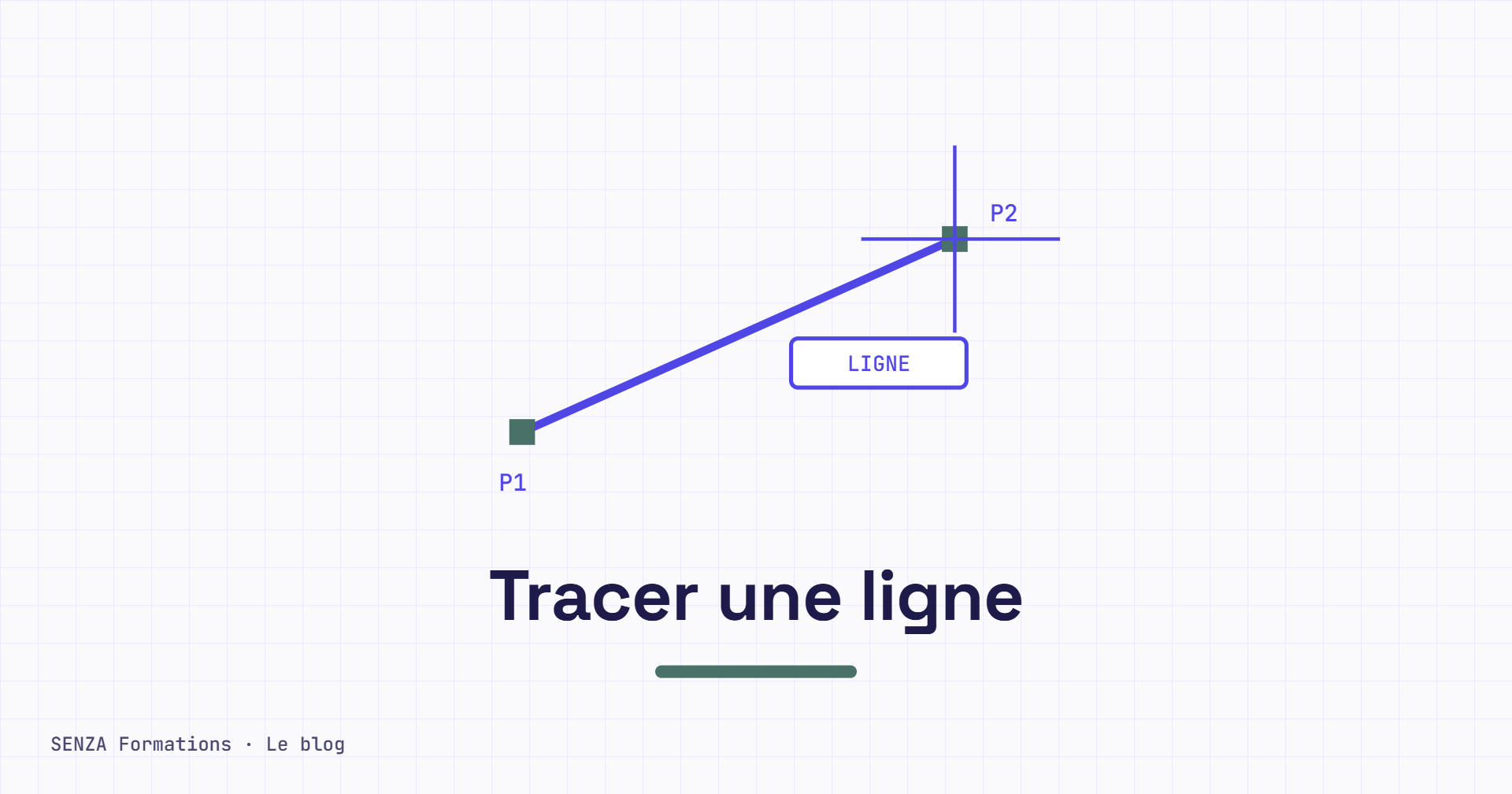
- Lancez la commande LIGNE
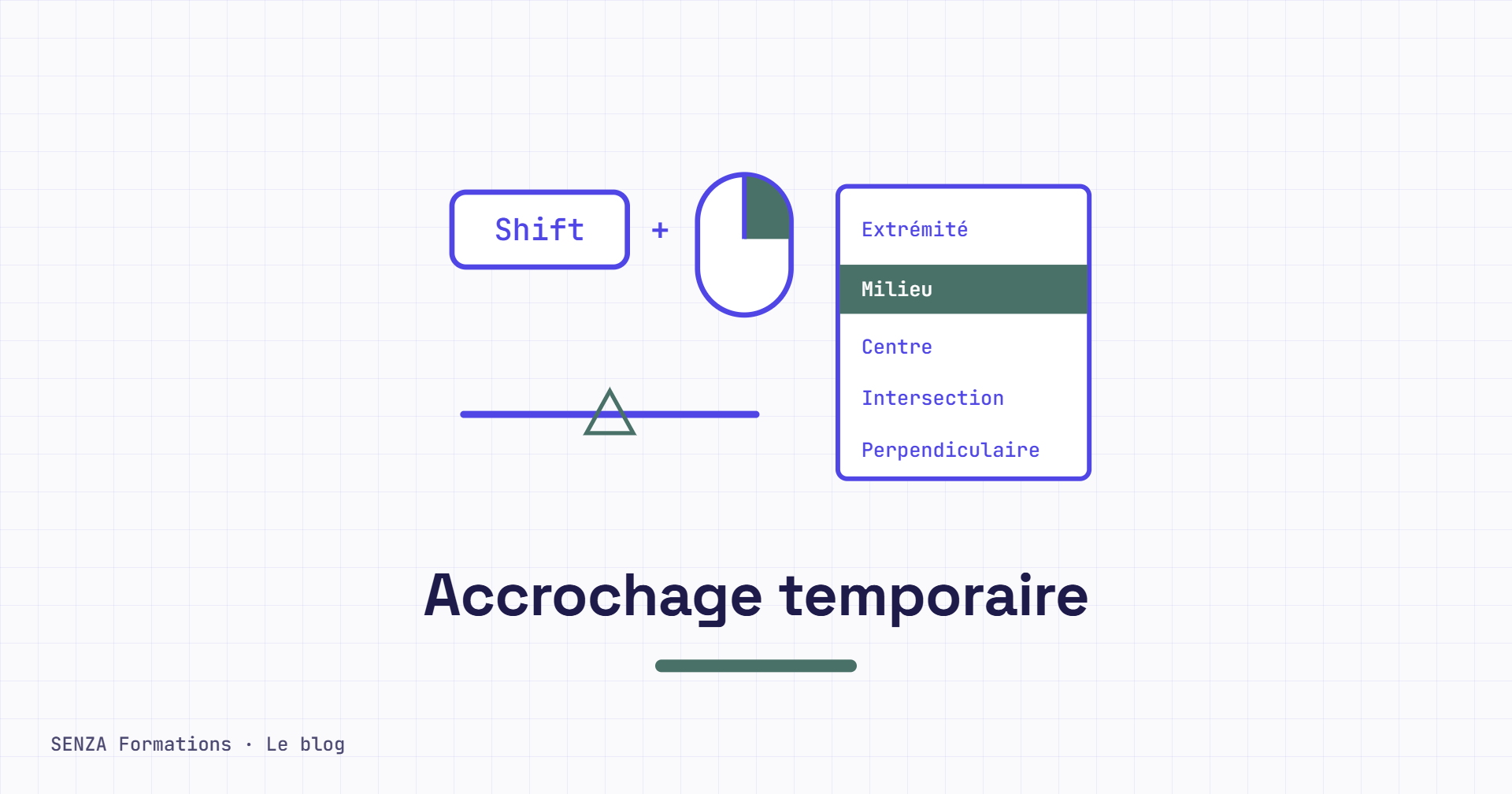
- Maintenez Maj enfoncée et faites un clic droit : la liste des accrochages s'affiche près du curseur
- Choisissez « Centre »
- Survolez le contour du cercle voulu : seul son centre est proposé
- Cliquez : la ligne démarre exactement au centre
- Après ce clic, AutoCAD revient aux accrochages actifs habituels.
Milieu entre deux points
Certains points n'ont pas d'existence géométrique.
Exemple : le milieu entre deux lignes parallèles, ou le centre d'un rectangle dont les côtés ont été séparés (décomposés). Aucun accrochage classique ne les propose.
L'option « Milieu entre deux points » place le curseur à mi-chemin entre deux points que vous désignez :
- Pendant la commande, faites Maj + clic droit et choisissez « Milieu entre deux points »
- Cliquez sur le premier point (ou tapez ses coordonnées)
- Cliquez sur le second point
Le curseur se place exactement au milieu des deux.
Trouver le centre d'un rectangle décomposé
Un rectangle dessiné avec la commande Rectangle est une polyligne fermée : l'accrochage « Centre géométrique » trouve son centre. Mais si le rectangle a été décomposé, ses quatre côtés deviennent des lignes séparées et AutoCAD ne le reconnaît plus comme une forme fermée.
Deux solutions :
- Milieu entre deux points : désignez deux coins opposés. Le curseur se place au milieu de la diagonale, c'est-à-dire au centre du rectangle
- Intersection des repérages : avec F11, survolez le milieu de deux côtés adjacents et prenez le croisement des alignements
Les conseils de notre formateur
Les réponses d'Apolline Reynaud, formatrice AutoCAD chez SENZA Formations, spécialisée en CVC et plomberie.
Utilisez-vous souvent Maj + clic droit ?
« Oui, c'est une commande largement sous-estimée. Elle me permet de laisser tous mes accrochages actifs en permanence. Sur mes plans très complexes, avec beaucoup d'objets superposés, je dis à AutoCAD : pour le prochain point uniquement, attrape le milieu de cette droite. Ça évite les imprécisions quand d'autres objets passent au même endroit. Celui que j'utilise le plus, c'est “Milieu entre deux points”, car il n'existe pas dans les accrochages de base. »
Comment travailler sur un fond de plan très chargé ?
« Il faut nettoyer le plan pour ne garder que les objets utiles : afficher, masquer ou geler des calques, puis supprimer les objets inutiles. Quand le plan est mal structuré et qu'on ne peut pas trier par calque, on combine la sélection rapide et la sélection similaire pour faire le ménage proprement. Le nettoyage d'un fond de plan reçu en référence externe fait d'ailleurs l'objet d'un cours complet. »
Et ensuite ?
Pour apprendre à travailler efficacement sur des plans chargés avec un formateur, nos formations AutoCAD peuvent être réalisées à distance ou en présentiel, sans connaissance préalable du logiciel. Certaines d'entre elles sont éligibles au CPF et préparent aussi à la certification TOSA AutoCAD.