Ce que F11 ajoute à l'accrochage aux objets
L'accrochage aux objets (F3) place le curseur sur des points existants. Certains accrochages, comme l'extension, permettent déjà de partir dans le prolongement d'une ligne. Mais ils ne fonctionnent pas à partir de tous les points : par exemple, on ne peut pas partir dans l'alignement du quadrant d'un cercle.
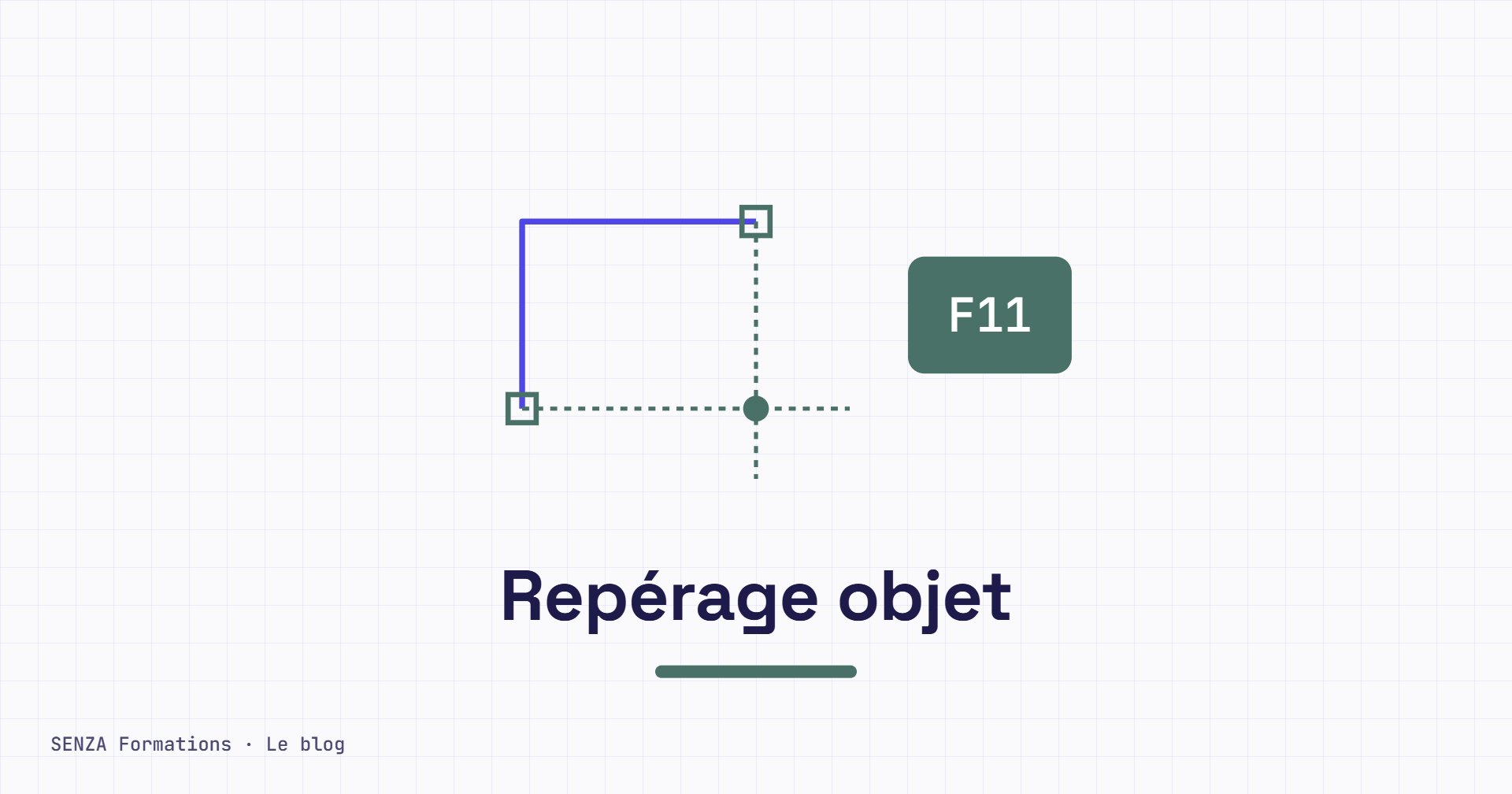
Le repérage par accrochage aux objets étend ce principe à tous les points d'accrochage actifs. Survolez un point, puis déplacez le curseur : une ligne pointillée de repérage part de ce point à l'horizontale, à la verticale ou dans le prolongement de l'objet.
- F11 active ou désactive le repérage par accrochage aux objets
- On peut aussi cliquer sur son icône dans la barre d'état
L'accrochage aux objets (F3) doit lui aussi être actif.
Poser un point au croisement de deux repérages
L'usage le plus courant : placer un point à l'intersection de deux alignements.
Exemple illustratif : démarrer une ligne à l'aplomb du quadrant nord d'un cercle et dans le prolongement d'une droite.
- Lancez la commande LIGNE
- Survolez le quadrant du cercle, sans cliquer, jusqu'à voir une petite croix : le point est mémorisé comme repère
- Survolez l'extrémité de la droite de la même façon
- Déplacez le curseur vers la zone où les deux alignements se croisent : deux lignes pointillées apparaissent avec le symbole d'intersection
- Cliquez : le point est posé exactement au croisement
Garder un écran lisible
Chaque point survolé devient un repère temporaire, signalé par une petite croix. Si vous en accumulez trop, les propositions se multiplient et deviennent difficiles à lire.
Pour repartir de zéro, faites un léger mouvement de molette (zoom ou dézoom) : tous les repères temporaires disparaissent. Survolez ensuite uniquement les deux points dont vous avez besoin.
Faut-il le laisser activé ?
Oui. Le repérage par accrochage aux objets ne pose pas de difficulté particulière à l'usage et rend de nombreux services. On peut le laisser activé en permanence, en gardant le réflexe du coup de molette quand trop de repères s'affichent.
Les conseils de notre formateur
Les réponses d'Apolline Reynaud, formatrice AutoCAD chez SENZA Formations, spécialisée en CVC et plomberie.
Quand le repérage par accrochage fait-il gagner du temps ?
« Quand on veut placer un objet à une certaine distance d'un autre. F11 affiche des lignes de repérage dans le prolongement des objets : on pose la souris sur un point de base, puis on étire le curseur et on tape la distance. On obtient ainsi une position précise à partir d'un point temporaire, sans tracer de trait de construction. »
Quelle difficulté rencontrent les débutants avec les repères temporaires ?
« C'est une question de dextérité. Il faut survoler légèrement le point, puis s'en éloigner doucement pour voir apparaître la petite croix verte. Et attention : si vous zoomez ou dézoomez, les repères temporaires disparaissent. Placez-vous au bon niveau de zoom avant de commencer. »
Et ensuite ?
Pour maîtriser les aides au dessin d'AutoCAD avec un formateur, nos formations AutoCAD se suivent à distance, sans connaissance préalable du logiciel et elles sont éligibles au CPF et préparent également à la certification TOSA AutoCAD.