Les trois usages de la palette Propriétés
- S'informer : savoir précisément quel objet on a sélectionné et quelles sont ses caractéristiques
- Compter : connaître le nombre d'objets sélectionnés, par type
- Modifier : changer une propriété (calque, dimension, couleur…) sans passer par une commande
Pour l'utiliser au quotidien, le plus pratique est de l'ancrer sur un côté de l'écran en mode masquage automatique : elle s'ouvre au survol de la souris.
Identifier et compter les objets sélectionnés
Sélectionnez un ou plusieurs objets, puis survolez la palette. En haut, une liste déroulante indique ce qui a été sélectionné :
- Un seul type d'objet : son nom s'affiche, par exemple « Cercle (9) »
- Plusieurs types : la palette indique « Tout », suivi du nombre total d'objets
Exemple illustratif : Tout (11), dont une cote, deux polylignes, un cercle, un texte multiligne, une ellipse, un arc, trois lignes et une ligne de repère multiple.
Choisissez un type dans la liste pour afficher uniquement les propriétés de ces objets.
Lire les informations d'un objet
Les propriétés sont classées en rubriques. Pour un objet en 2D, deux rubriques comptent :
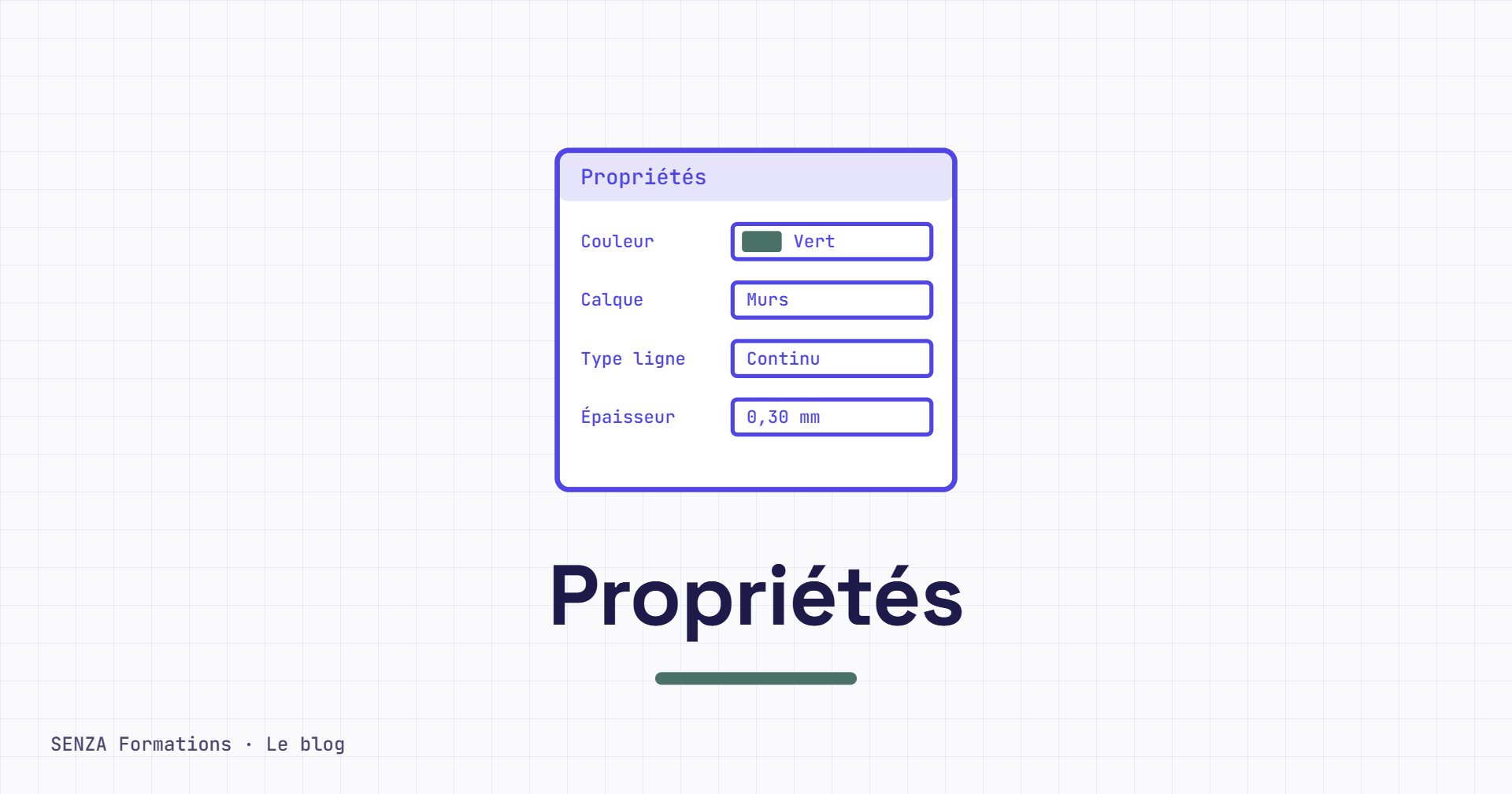
- Général : calque, couleur, type de ligne, épaisseur
- Géométrie : les données propres à la forme
Pour un cercle, la rubrique Géométrie indique par exemple la position du centre en X, Y et Z, le rayon, le diamètre, la circonférence et l'aire. Pour une ligne, on trouvera ses points de départ et d'arrivée, sa longueur et son angle.
Les informations varient selon le type d'objet. Une cote, par exemple, contient beaucoup de paramètres d'affichage. La rubrique « Visualisation 3D » ne sert pas en 2D et n'existe pas dans AutoCAD LT.
Texte, cote, ligne de repère multiple : quelle différence ?
| Objet | Ce qu'il contient |
| Texte | Des caractères (lettres et chiffres) |
| Cote | Deux points d'accroche, des flèches et une valeur qui indique une dimension |
| Ligne de repère multiple | Du texte relié par une flèche à l'objet qu'il désigne |
Modifier un objet depuis la palette
Les propriétés modifiables se changent directement dans la palette :
- Cliquez sur la valeur à modifier : elle passe en surbrillance, prête à être saisie
- Tapez la nouvelle valeur
- Validez avec Entrée
Exemple : pour un cercle de rayon 382, saisissez 350 dans le champ Rayon : le cercle est redimensionné aussitôt.
Le même principe s'applique au calque : choisissez un autre calque dans la liste et l'objet en prend les propriétés (couleur, type de ligne…). Si plusieurs objets sont sélectionnés, la modification s'applique à tous.
Les conseils de notre formateur
Les réponses d’Apolline REYNAUD, formatrice AutoCAD chez SENZA Formations, spécialisée en CVC et plomberie.
Quelles propriétés modifiez-vous le plus dans la palette ?
« Celles des cotes. Elles ont énormément de paramètres et leurs noms ne sont pas toujours parlants. En sélectionnant une cote et en modifiant un paramètre dans la palette, on voit tout de suite ce qui change : c'est la meilleure façon de comprendre à quoi sert chaque propriété. »
Peut-on faire des métrés et des comptages dans AutoCAD ?
« Oui, mais avec d'autres outils que la palette. Pour compter des blocs, un clic droit puis “Compter” suffit. Pour un vrai chiffrage, j'utilise EXTRACTDONNEES, disponible uniquement dans la version complète. Sur un plan électrique, elle compte automatiquement prises et interrupteurs et crée dans le plan un tableau mis à jour si vous ajoutez ou supprimez des blocs. »
Faut-il changer la couleur d'un objet dans la palette ?
« Non, c'est interdit. Si un objet doit se distinguer par sa couleur, son type de ligne ou son épaisseur, c'est qu'il doit pouvoir être sélectionné à part : il va sur un calque dédié, avec un nom pertinent et les bonnes propriétés. Seule exception : l'éditeur de blocs, où les objets sont sur le calque 0 et où l'on peut forcer leurs propriétés. »
Et ensuite ?
Pour apprendre à organiser et modifier vos dessins avec un formateur, nos formations AutoCAD de SENZA Formations se suivent à distance, sans connaissance préalable du logiciel. Elles sont éligibles au CPF et préparent à la certification TOSA AutoCAD.