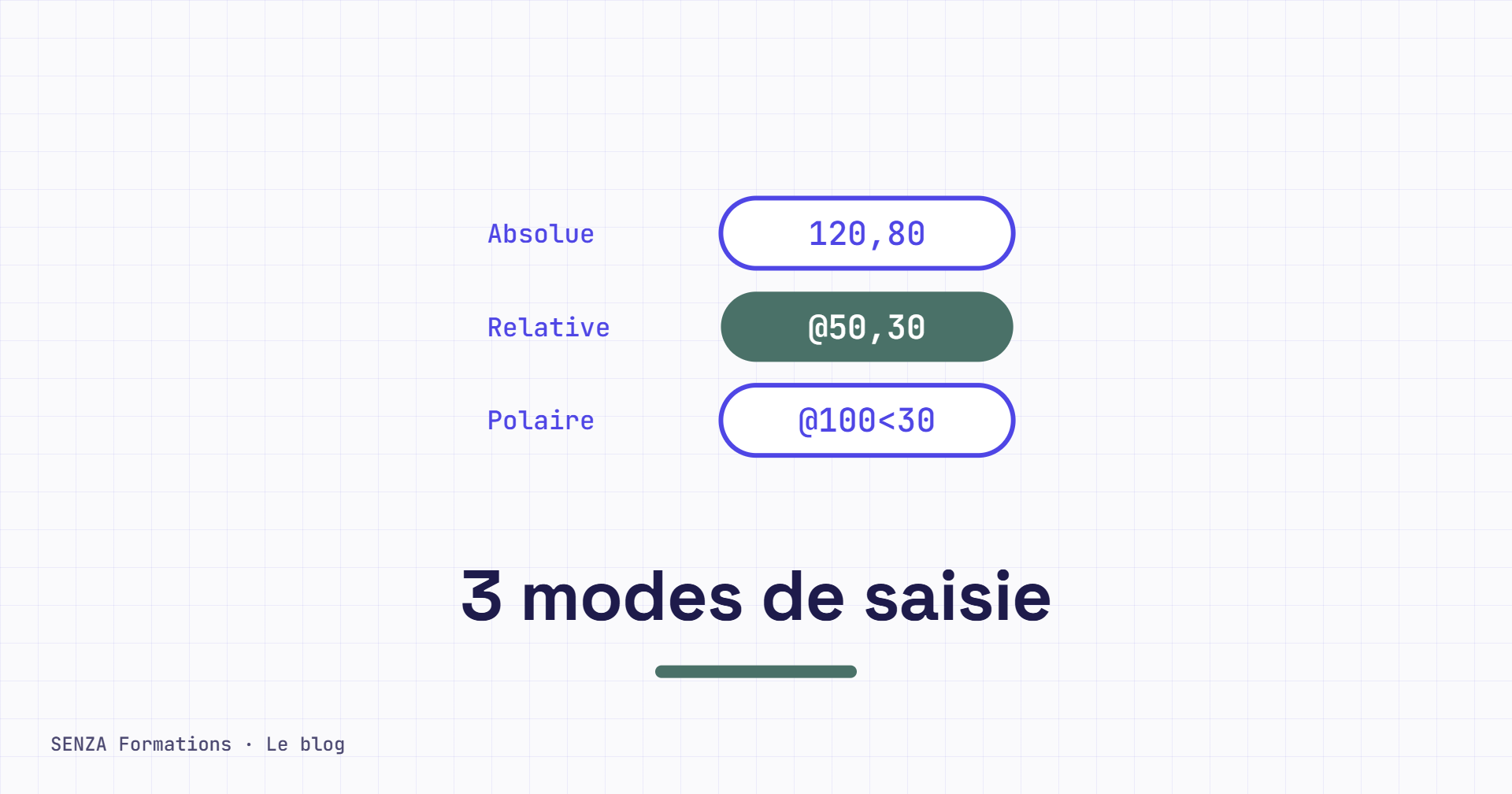
Les trois méthodes en un coup d'œil
| Méthode | Information disponible | Saisie dynamique (F12) | Barre de commande (F12 désactivée) |
| Polaire (relative) | Longueur et angle | 1000, Tab, 45 | @1000<45 |
| Cartésienne relative | Décalage en X et en Y | 600, virgule, 700 | @600,700 |
| Absolue | Coordonnées exactes du point | #12000,-19000 | 12000,-19000 |
Quelle que soit la méthode, le premier point d'une commande se saisit en coordonnées absolues : X, puis Y.
Choisir selon le plan
Avant chaque segment, posez-vous une question : quelle information le plan me donne-t-il ?
- Une cote de longueur et un angle : polaire
- Deux cotes, une horizontale et une verticale : cartésienne relative
- Un tableau de points ou un relevé topographique : absolue
Un même tracé peut combiner plusieurs méthodes. On change de méthode à chaque segment si nécessaire.
Ce qui se passe quand on se trompe
Exemple illustratif : on veut aller au point de coordonnées X = 14 000 et Y = −18 500, mais on oublie le #.
| Saisie | Ce qu'AutoCAD comprend | Résultat |
| #14000,-18500 | Le point absolu X = 14 000, Y = −18 500 | Correct |
| 14000, Tab, -18500 | Une distance de 14 000 avec un angle de −18 500° | Un segment de 14 000 dans une direction inattendue (AutoCAD ramène l'angle entre 0 et 360°) |
| 14000, virgule, -18500 | Un déplacement de 14 000 vers la droite et de 18 500 vers le bas | Un point très loin du point voulu |
Ces erreurs sont faciles à repérer à l'aperçu : un segment démesuré ou orienté n'importe comment. Avant de valider, vérifiez la longueur et la direction du segment affiché.
Les bons réflexes
- Lire l'information du plan avant de taper : longueur et angle, décalages ou coordonnées exactes
- Vérifier l'aperçu avec Tab avant de valider avec Entrée
- Contrôler après coup : sélectionnez la ligne et comparez ses données à celles du plan dans la palette Propriétés
- En cas d'erreur, Ctrl + Z annule le dernier segment ou la dernière commande
Les conseils de notre formateur
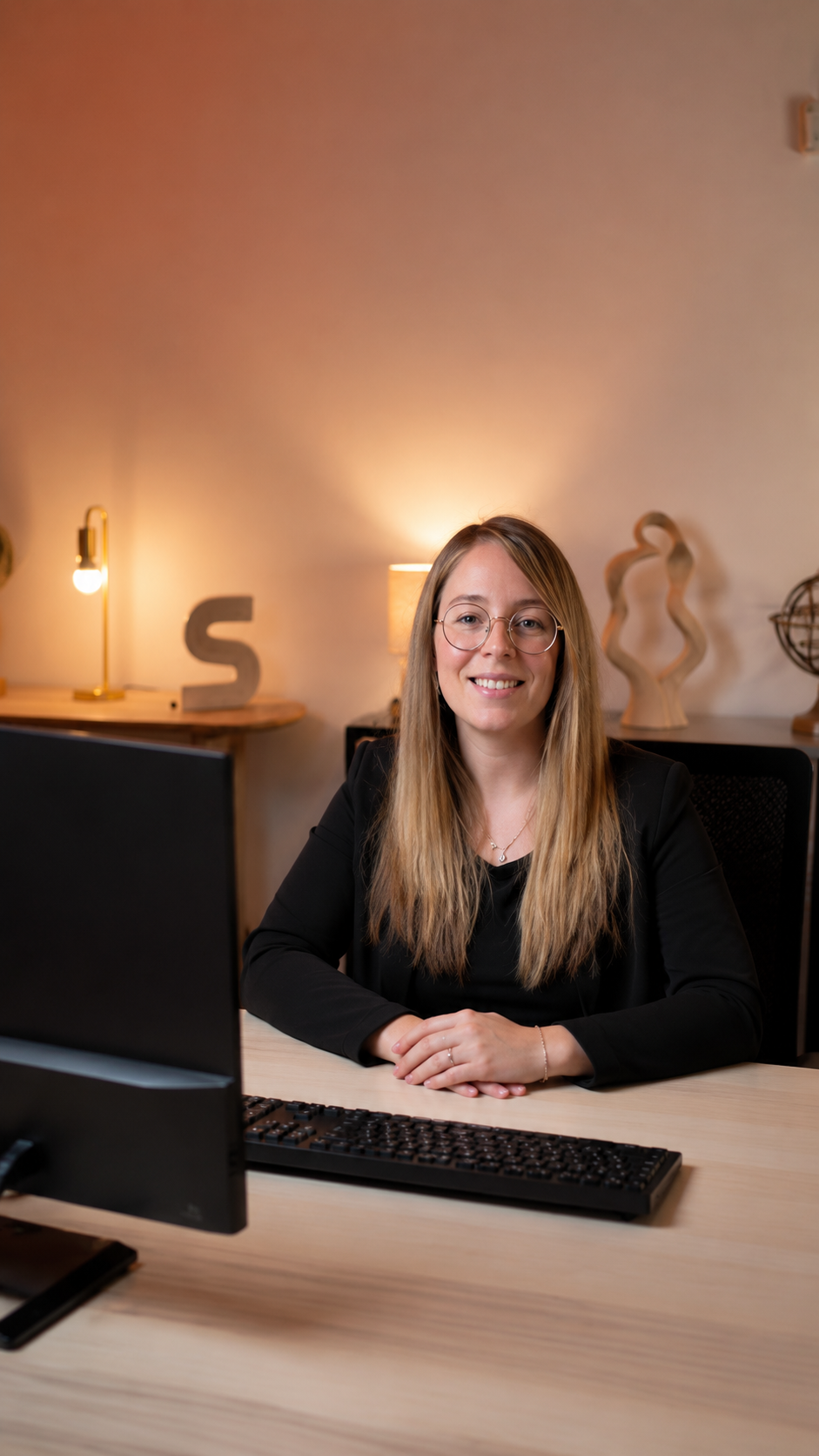
Les réponses d'Apolline Reynaud, formatrice AutoCAD chez SENZA Formations, spécialisée en CVC et plomberie.
Quelle méthode utilisez-vous au quotidien ?
« Je travaille quasiment toujours avec la saisie dynamique active. Je donne mon premier point en coordonnées X,Y, puis je trace en distance et angle. J'active plus souvent le mode ortho (F8) que le repérage polaire (F10) : mes plans sont presque toujours calés sur le nord, donc je trace surtout à l'horizontale et à la verticale. Dans d'autres domaines, le repérage polaire est plus utilisé. »
Et ensuite ?
Pour vous entraîner à toutes les méthodes de saisie avec un formateur, les formations AutoCAD peuvent être suivies à distance, sans connaissance préalable du logiciel. Elles sont éligibles au CPF et préparent à la certification TOSA AutoCAD.