Un fond noir par défaut pour une bonne raison
À l'ouverture d'un dessin, l'espace objet s'affiche sur fond noir ou foncé. Ce choix n'est pas esthétique : un fond sombre fatigue moins les yeux qu'un fond blanc lors de longues séances de travail.
Il est conseillé de le garder. Certains formateurs passent en fond blanc pour que l'écran partagé soit plus lisible, mais pour travailler au quotidien, le noir reste le plus confortable.
Pour modifier tout de même la couleur du fond :
- Faites un clic droit dans l'espace objet et choisissez « Options » (dernière ligne de la liste)
- Dans la boîte de dialogue, ouvrez l'onglet « Affichage » et cliquez sur « Couleurs »
- Sélectionnez « Espace objet », puis « Arrière-plan uniforme »
- Choisissez la couleur, puis cliquez sur « Appliquer et fermer » et sur « OK »
Avec deux écrans, la boîte de dialogue peut s'ouvrir sur le second : vérifiez-le si rien ne s'affiche.
La grille : à afficher ou masquer avec F7
Les fines lignes horizontales et verticales qui quadrillent l'espace objet forment la grille. Elle peut être visuellement chargée. La touche F7 l'affiche ou la masque. Sur un ordinateur portable, il faudra peut-être utiliser Fn + F7.
Le haut de l'écran : menus, barre d'accès rapide et ruban
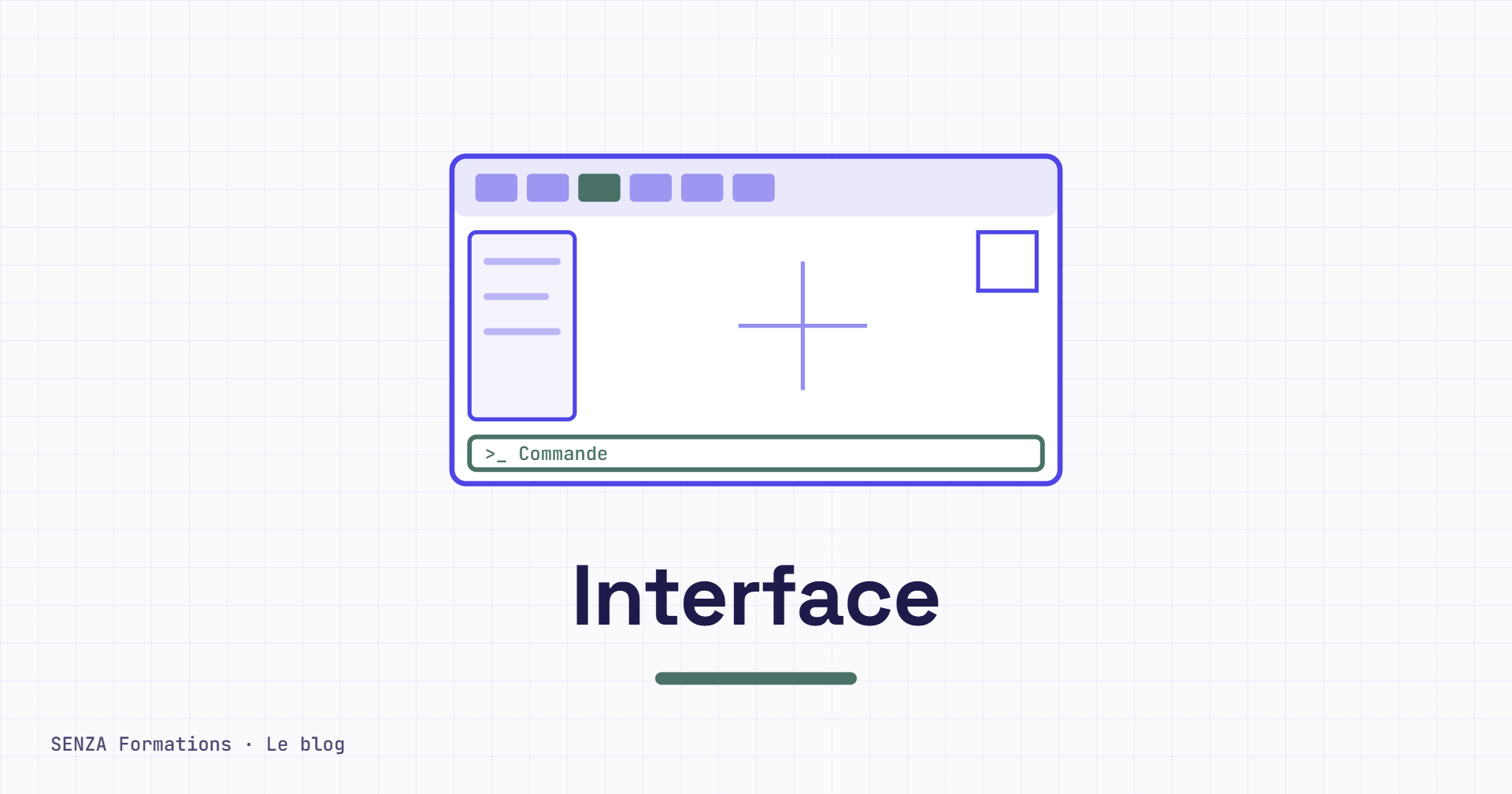
Le menu « A » et la barre d'accès rapide
Le menu « A », en haut à gauche, regroupe les commandes de fichier : nouveau, ouvrir, enregistrer, enregistrer sous, importer, exporter, imprimer, ainsi que les utilitaires de dessin (propriétés, unités).
Juste à côté, la barre d'accès rapide reprend les plus utilisées en accès direct. Elle se personnalise avec la petite flèche à son extrémité : cochez ou décochez les icônes à afficher. L'icône « Partager » permet d'envoyer un plan dans le cloud d'Autodesk, avec un abonnement.
Au centre, la barre de titre indique la version d'AutoCAD et le nom du fichier ouvert.
La barre des menus
Sous la barre de titre, la barre des menus (Fichier, Édition, Affichage, Insertion…) donne accès aux commandes sous forme de listes déroulantes. C'est l'ancienne manière de travailler dans AutoCAD, avant l'arrivée du ruban, mais elle reste utile.
Si elle n'apparaît pas, cliquez sur la petite flèche de la barre d'accès rapide, puis sur « Afficher la barre des menus ».
Le ruban
Le ruban reprend la plupart des commandes de la barre des menus sous forme d'icônes cliquables. Il est découpé en onglets : Début, Insertion, Annoter, Paramétrique, etc. L'onglet Début est celui que l'on utilise le plus.
Chaque onglet est divisé en groupes de fonctions (Dessin, Modification, Annotation…). Deux détails à repérer :
- La petite flèche à côté du nom d'un groupe déroule des options supplémentaires
- La petite flèche oblique, dans le coin de certains groupes, ouvre une palette : une fenêtre qui donne accès à davantage de réglages
Les onglets des dessins ouverts
Sous le ruban, une barre affiche un onglet par dessin ouvert, plus un onglet pour revenir à la page Début. Le bouton « + » crée un nouveau dessin. Cliquez sur un onglet pour passer d'un plan à l'autre et sur la croix pour le fermer : AutoCAD demande alors s'il faut enregistrer les modifications.
Espace objet et espace présentation : ne pas les confondre
La zone centrale est l'espace objet. C'est là que l'on dessine. Il est unique pour chaque fichier, virtuel et sans limites.
En bas à gauche, les onglets « Présentation 1 », « Présentation 2 »… ouvrent les espaces de présentation. Ils représentent une feuille, sur laquelle on prépare la mise en page et l'export du plan, grâce à des fenêtres qui montrent ce qui a été dessiné dans l'espace objet.
| Espace | A quoi il sert | Ce qu'on n'y fait pas |
| Espace objet | Dessiner | La mise en page |
| Espace présentation | Mettre en page, imprimer, exporter | Le dessin |
La barre d'état : les aides au dessin
En bas à droite, la barre d'état regroupe les aides au dessin : grille, saisie dynamique, accrochages, etc. Les icônes visibles varient selon les installations.
Choisir les icônes affichées
Le menu « Personnalisation », l'icône à trois traits tout à droite, liste toutes les options disponibles, dans le même ordre que dans la barre. Cochez celles que vous voulez voir.
Attention à ne pas confondre deux choses :
- Cocher une option dans ce menu affiche ou masque son icône dans la barre
- Cliquer sur l'icône dans la barre active ou désactive la fonction : bleue, elle est active, grise, elle est inactive
Une fonction peut donc être active même si son icône est masquée et inversement.
Comprendre une icône
Survolez une icône avec la souris : une info-bulle indique son rôle, son état, le nom de la commande associée et son raccourci clavier. Pour la grille, par exemple, la commande s'appelle GRIDMODE et le raccourci est F7. Beaucoup de noms de commandes restent en anglais.
Pour débuter, une configuration simple consiste à ne laisser active que la saisie dynamique (l'icône en forme de trait avec un petit « + »), en plus de la performance graphique.
Les conseils de notre formateur
Les réponses d’Apolline REYNAUD, formatrice AutoCAD chez SENZA Formations, spécialisée en CVC et plomberie.
Faut-il personnaliser l'interface d'AutoCAD ?
« Je le déconseille. L'interface de base est bien faite et, si vous changez de poste après avoir tout modifié, vous serez perdu. Chez la plupart de mes clients, les interfaces ne sont pas personnalisées : chacun peut travailler sur n'importe quel poste. Je garde moi-même l'interface d'origine, pour qu'elle soit identique à celle de mes apprenants. »
Faut-il passer par la barre des menus ou par le clavier ?
« Par le clavier. Je n'utilise la barre des menus qu'en cours, pour montrer à quoi ressemblent les icônes. Dans mon travail, je ne clique jamais dedans : je lance toutes les commandes au clavier, avec des alias. Cliquer dans les menus ou le ruban fonctionne, mais prend beaucoup plus de temps. »
Et ensuite ?
Pour prendre en main l'interface pas à pas avec un formateur, la formation De débutant à opérationnel sur AutoCAD de SENZA Formations se suit à distance, sans connaissance préalable du logiciel. Elle est éligible au CPF et prépare à la certification TOSA AutoCAD.