Un espace virtuel et infini
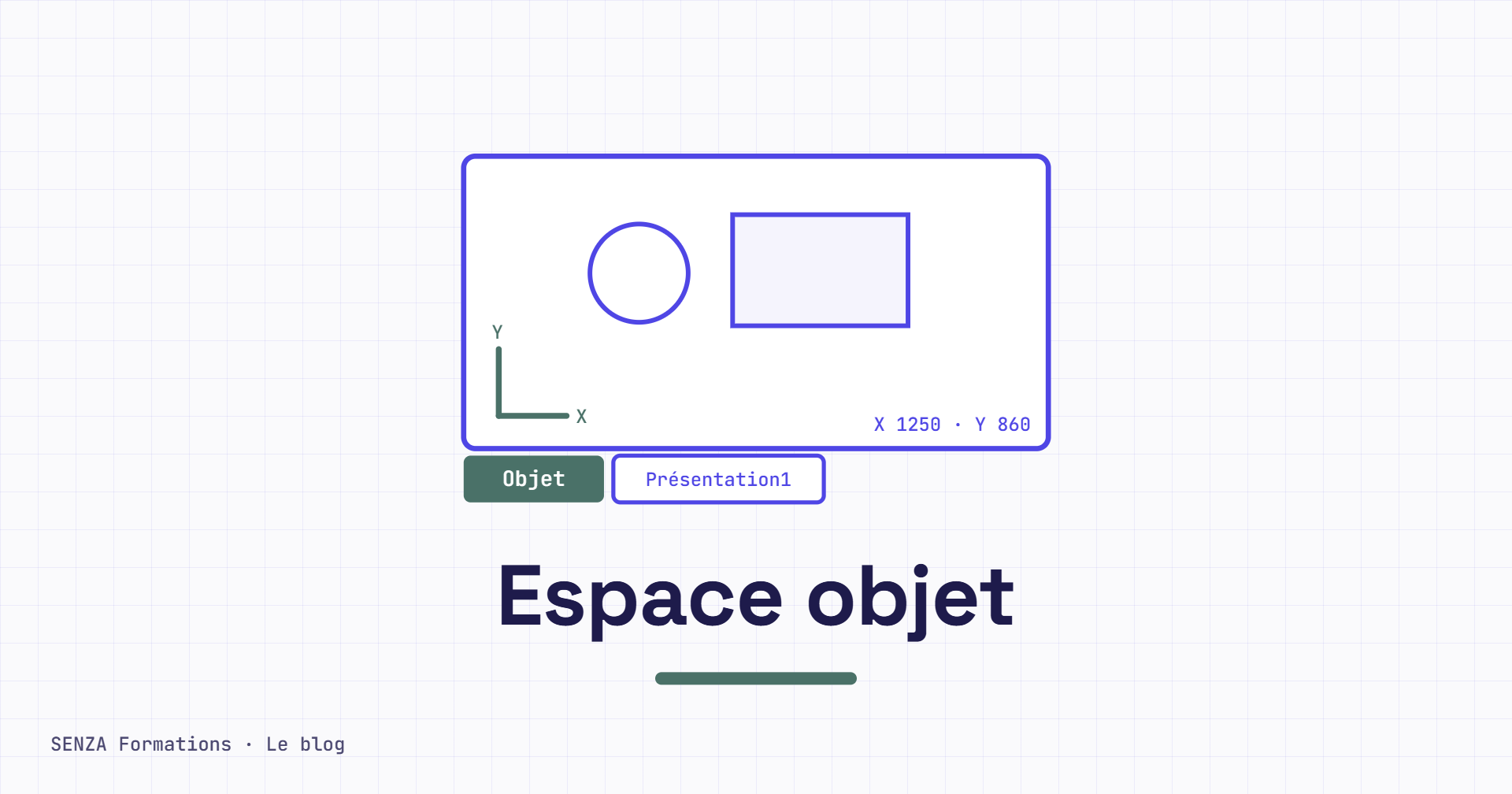
L'espace objet est la zone où l'on dessine. Il n'a techniquement pas de limite : on peut dessiner aussi loin qu'on veut. Cette liberté a un inconvénient pour les débutants, qui s'y perdent facilement.
La molette de la souris sert à s'y déplacer :
- Molette vers l'avant : on zoome
- Molette vers l'arrière : on dézoome
En dézoomant beaucoup, les objets dessinés deviennent minuscules, puis disparaissent de la vue. Il faut alors savoir où l'on se trouve.
L'origine et les axes X et Y
Au milieu de l'espace objet, une petite icône indique l'origine, avec les axes X et Y. C'est le point de coordonnées 0,0. Cette icône représente le SCU, le système de coordonnées utilisateur.
Le fonctionnement est celui des abscisses et des ordonnées appris à l'école :
- X correspond à l'axe horizontal (gauche-droite)
- Y correspond à l'axe vertical (bas-haut)
- On indique toujours X en premier, puis Y, séparés par une virgule
En 3D, un troisième axe s'ajoute : Z. Les axes ont alors chacun leur couleur, X en rouge, Y en vert et Z en bleu, ce qui aide à garder l'orientation. Pour un travail en 2D, seuls X et Y comptent.
Valeurs positives et négatives
Comme sur un repère mathématique, chaque axe a un côté positif et un côté négatif par rapport à l'origine :
| Position du curseur | X | Y |
| À droite de l'origine | Positif | — |
| À gauche de l'origine | Négatif | — |
| Au-dessus de l'origine | — | Positif |
| Au-dessus de l'origine | — | Négatif |
| En haut à droite | Positif | Positif |
| En bas à gauche | Négatif | Négatif |
Lire les coordonnées du curseur
La barre d'état, en bas à droite, affiche en temps réel les coordonnées du curseur : X, puis Y (et Z, qui ne sert pas en 2D). Si elles n'apparaissent pas, ouvrez le menu « Personnalisation » de la barre d'état (l'icône à trois traits) et cochez « Coordonnées ».
Après un fort dézoom, ces valeurs peuvent devenir énormes et s'afficher avec des puissances, par exemple 1,25E+08. C'est le signe que vous êtes très loin de l'origine.
Pourquoi rester près de l'origine ?
AutoCAD fonctionne mal quand on travaille très loin du point 0,0 : des problèmes d'affichage et des dysfonctionnements de commandes peuvent apparaître. On prend donc l'habitude de dessiner à proximité de l'origine et de garder tous les objets d'un plan dans la même zone.
Retrouver son dessin : le double-clic molette
Pour revenir sur ce que vous avez dessiné, double-cliquez rapidement sur la molette, sans la faire tourner. AutoCAD ajuste la vue pour afficher tout le contenu de l'espace objet.
Attention : ce zoom englobe vraiment tout. Si un objet traîne par erreur très loin du reste, la vue s'élargit jusqu'à lui et votre dessin apparaît minuscule. C'est d'ailleurs un bon moyen de repérer ces objets égarés.
Les conseils de notre formateur
Les réponses d’Apolline REYNAUD, formatrice AutoCAD chez SENZA Formations, spécialisée en CVC et plomberie.
Pourquoi AutoCAD fonctionne-t-il mal loin de l'origine ?
« AutoCAD calcule en permanence à partir des coordonnées des points. Avec 100 en X et 100 en Y, aucun problème. Avec des coordonnées à rallonge, il y a trop de chiffres à traiter et il finit par planter. Loin de l'origine, les accrochages, les tracés en distance ou en coordonnées, le repérage par accrochage et le mode ortho fonctionnent mal. »
Comment travailler avec un plan géoréférencé ?
« Les plans de VRD ou de géomètre sont souvent placés sur des coordonnées géographiques, en Lambert 93 en France, donc très loin de l'origine. C'est pour ça qu'on ne travaille jamais directement dans le plan reçu : on l'insère en référence externe dans son propre plan, près de l'origine. »
Et ensuite ?
Pour apprendre à vous repérer et à dessiner avec précision dans AutoCAD avec un formateur, la formation AutoCAD Initiation de SENZA Formations se suit à distance, sans connaissance préalable du logiciel. Elle est éligible au CPF et prépare à la certification TOSA AutoCAD.