Les propriétés ne suffisent pas toujours
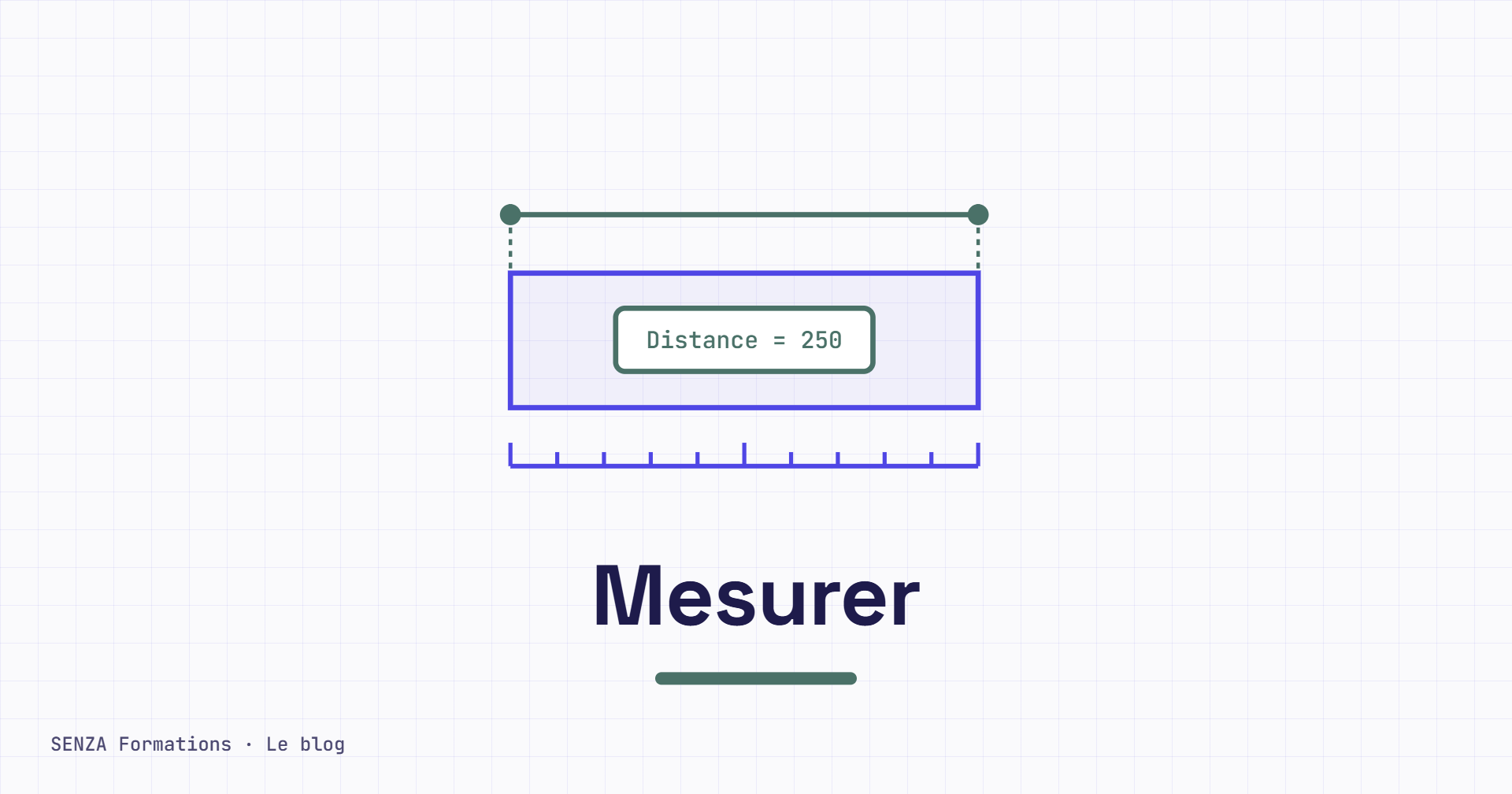
La palette Propriétés donne déjà certaines mesures. Pour un rectangle (une polyligne), elle indique son aire et sa longueur totale. Mais elle ne donne pas directement la longueur et la largeur, la distance entre deux objets ou l'angle entre deux lignes. Pour cela, on utilise les outils de mesure.
L'outil se trouve dans l'onglet Début du ruban, groupe Utilitaires : la flèche sous « Mesurer » déroule les différents modes.
La mesure rapide
En mode Rapide, AutoCAD mesure tout ce qui se trouve autour du curseur, sans qu'on ait à cliquer. En déplaçant la souris, il affiche :
- Les longueurs des segments proches
- Les angles entre deux segments
- La distance entre deux objets voisins
- Le rayon d'un arc
C'est pratique pour un contrôle visuel, par exemple vérifier qu'un rectangle a bien quatre angles droits. En revanche, AutoCAD affiche ce qu'il trouve facilement : pour une mesure précise, mieux vaut choisir un mode dédié.
Les mesures précises
| Mode | Ce qu'on désigne | Résultat |
| Distance | Deux points | La distance, l'angle et les écarts en X et Y |
| Rayon | Un cercle ou un arc | Le rayon et le diamètre |
| Angle | Deux lignes | L'angle entre elles |
| Aire | Les sommets d'un contour, puis Entrée | L'aire et le périmètre |
| Volume | Un contour, puis une hauteur | Le volume |
Pour des mesures précises, utilisez l'accrochage aux objets (F3) : chaque point désigné se place exactement sur une extrémité, un milieu ou une intersection.
Après une mesure, appuyez sur Entrée pour en faire une autre dans le même mode.
Exemple : le volume d'une pièce
Le mode Volume est utile dans le bâtiment. En ventilation, par exemple, on a besoin du volume d'une pièce :
- Choisissez le mode Volume
- Désignez les angles de la pièce pour tracer son contour, puis validez avec Entrée
- Saisissez la hauteur sous plafond, puis Entrée
AutoCAD calcule le volume : aire du contour multipliée par la hauteur.
Choisir une option dans la barre de commande
Pendant la mesure, la barre de commande affiche les options disponibles : Distance, Rayon, Angle, Aire, Volume… Trois façons d'en choisir une :
- Cliquer sur l'option directement dans la barre de commande
- Taper la lettre en majuscule et en bleu dans le nom de l'option, puis Entrée. Par exemple, D pour Distance
- Utiliser les flèches du clavier pour parcourir la liste affichée près du curseur par la saisie dynamique, puis Entrée
Cette façon de choisir les options vaut pour de nombreuses commandes d'AutoCAD.
Les conseils de notre formateur
Les réponses d'Apolline Reynaud, formatrice AutoCAD chez SENZA Formations, spécialisée en CVC et plomberie.
Quelles mesures faites-vous le plus souvent ?
« Des distances et des surfaces. Je mesure souvent la largeur et la hauteur d'objets, notamment pour les réservations ou les éléments sanitaires. Je mesure aussi la surface des pièces ou des zones, par exemple pour les calculs réglementaires de débits en ventilation. »
Peut-on utiliser AutoCAD pour faire des métrés et des devis ?
« Oui. C'est un gros gain de temps, avec moins d'erreurs qu'un chiffrage à la main. Sur un hôpital, par exemple, le nombre de points d'eau ou les longueurs d'évacuation représentent des quantités énormes. L'extraction de données, disponible seulement dans la version complète, transforme directement le plan en quantitatif. Mais ça ne fonctionne que si vous avez travaillé proprement : des objets identifiables, rangés dans les bons calques, avec des propriétés adaptées. »
Et ensuite ?
Pour apprendre à dessiner, mesurer et contrôler vos plans avec un formateur, nos formations AutoCAD de SENZA Formations se suivent à distance ou en presentiel, sans connaissance préalable du logiciel. Elles sont aussi éligibles au CPF et à la certification TOSA AutoCAD.